
せっかくきれいに整えた日付や数値を、他のセルとくっつけようとしたら、書式が崩れてしまった…
エクセルを実務でお使いの方なら、一度はこのような経験をされたことがあるのではないでしょうか。
請求書や報告書の作成で、
日付を「平成〇年〇月〇日」のように和暦で表示したい
金額に「¥」マークやカンマを付けたい
そう思っても、標準機能だけでは難しい場合があります。
そこで大活躍するのが「TEXT関数」です。
この記事では、見た目通りに日付や数値を文字列に変換するTEXT関数について、その基本的な使い方から、実務で役立つ応用テクニックまで解説します。
この記事を最後までお読みいただければ、もう日付や数値の書式で悩むことはなくなります。
自信を持って美しい資料を作成できるようになりますので、一緒に頑張りましょう!

この記事のゴール
- TEXT関数の構文と「表示形式」のルールを理解し、思い通りの書式を設定できる状態になる。
- 日付、時刻、数値のデータを、他の文字列と結合しても書式が崩れることなく正確に表示できるようになる。
- 実務で使用する報告書や請求書の日付・金額の表示を、自信を持って効率的に整えられるようになる。
TEXT関数とは?
TEXT関数でできること
TEXT関数は、数値や日付を、指定した書式(表示形式)で文字列に変換するための関数です。
単に書式を変えるだけでなく、「文字列」として扱えるようになるのが最大のポイントで、他の文字列と結合する際に書式が崩れる問題を完全に解決してくれます。
どんなデータを扱うのに適している?
- 日付・時刻データ
「2025/11/5」といったデータから、「25年11月」や「水曜日」といった特定の表示形式だけを抽出・変換したい時に活用できます。 - 数値データ
「123456」といった数値から、「¥123,456」や「123,456円」といった特定の表示形式に変換したい時にも、有効です。
具体的な利用シーンは?
- 文字列の結合
「売上は¥123,456です」のように、数値の書式を崩さずに他のテキストと結合したい時。 - 和暦表示
日付を「平成」「令和」といった和暦で表示し、ビジネス文書の体裁を整えたい時。 - 桁合わせ
会員番号や管理番号を「001」「010」のようにゼロ埋めして、桁数を揃えたい時。

特に他のテキストと結合したい時やゼロ埋めしたい時は、実務での活用シーンも多そうですね!
TEXT関数の使い方
TEXT関数の構文
TEXT関数は、たった二つの引数で構成されており、非常にシンプルです。
=TEXT(値, 表示形式)
| 値 : | 書式を適用したい元のセル(日付、数値など)を指定します。 |
| 表示形式: | どのような見た目にするかを二重引用符(” “)で囲んで指定します。 |
TEXT関数の使用例
ここでは、セルA1に入力されている日付「2025/11/5」を、「2025年11月5日(水)」という形式で表示してみましょう。
- 関数を入力するセルを選択します
今回はB1セルを選択しましょう。

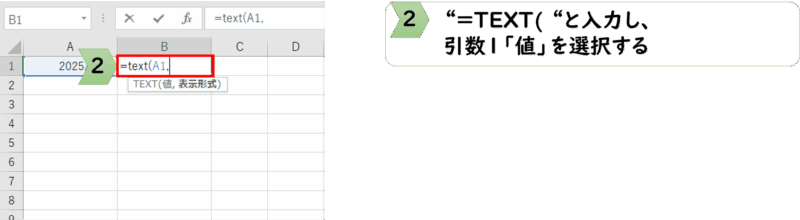
- =TEXT( と入力し、引数1「値」を指定します
=TEXT( と入力後、セルA1をクリックし、カンマ(,)を入力します。
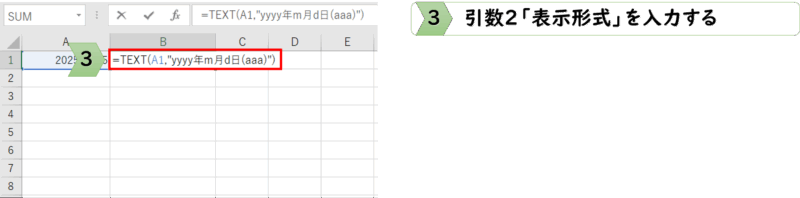
- 引数2「表示形式」を二重引用符で囲んで入力します
「年」「月」「日」「曜日」を指定するルールに従い、”yyyy年m月d日(aaa)” と入力します。
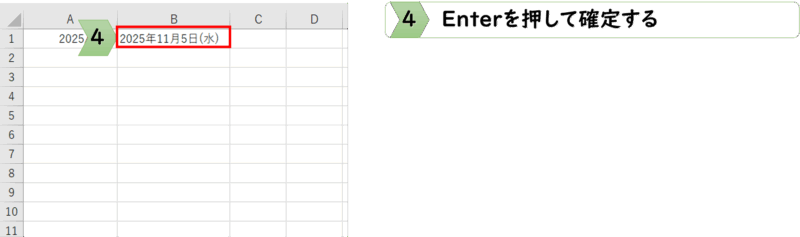
- Enterキーを押して確定します
結果として、B1セルには「2025年11月5日(水)」という文字列が表示されます。
TEXT関数をさらに便利に使うための応用テクニック・便利な小技
1. ゼロ埋め(桁合わせ)テクニック
会員番号や製品コードなどで、「必ず3桁にしたい」「桁が足りない場合は頭に0を付けたい」という場合に便利です。
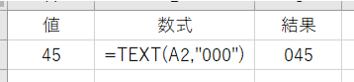
- 入力例: セルA2の値が「45」の場合。
- 数式: =TEXT(A2,”000″)
- 結果: 「045」
2. 和暦・元号での表示テクニック
ビジネスで重要な**和暦(元号)**での表示も、TEXT関数なら簡単です。
- 入力例: セルA2の日付「2025/11/5」の場合。
- 数式:=TEXT(A2,”ggge年m月d日”)
- 結果: 「令和7年11月5日」

3. 金額表示と文字列の結合
TEXT関数の最も強力な利用法です。他の文字列と結合しても、金額のカンマや通貨記号が崩れません。
- 入力例: セルA1の値が「123456」の場合。
- 数式:=”今月の売上は “&TEXT(A2,”¥#,##0″)&” です”
- 結果: 「今月の売上は ¥123,456 です」

TEXT関数を使う上での注意点
TEXT関数を使う上で、必ず知っておいていただきたい重要な注意点が一つあります。これを理解しておくと、後々の作業で混乱を防げます。
結果は「文字列」になる
TEXT関数の戻り値は、たとえ中身が日付や金額の形をしていても、データ型としては「文字列(テキスト)」になります。
- 課題: 文字列になったデータは、SUM関数やAVERAGE関数などの計算の対象外になってしまいます。
- 対応: TEXT関数は、あくまで「表示のため」に利用し、集計や計算が必要な場合は、元の数値データが入ったセルを使うようにしてください。

この点を意識するだけで、作業効率が格段に上がりますよ。
まとめ
この記事では、エクセルで日付や数値を思い通りの書式で表示するために欠かせないTEXT関数について、基本から応用までを詳しく解説しました。
- TEXT関数は、=TEXT(値, “表示形式”) というシンプルな構文です。
- 「表示形式」を工夫することで、日付を和暦にしたり、数値をゼロ埋めしたりできます。
- 最も大切なのは、TEXT関数の結果が「文字列」になるという特性を理解し、計算が必要なセルと分けることです。

プロフェッショナルな見た目の資料作成に、ぜひTEXT関数を今日から活用してみてください!
Udemyであなたの「学びたい」をかなえませんか?(PR)

日々のExcel作業を「もっと効率よくできないかな?」と感じていませんか?
「Office de Tips」では、日々の業務に役立つExcelのヒントをお届けしていますが、さらに一歩進んだスキルを身につけるなら、Udemyがおすすめです。
Udemyは、世界中の専門家が教える21万以上のオンライン講座が揃う学習プラットフォームです。Excelの基礎から、VBAを使った自動化、データ分析まで、あなたのレベルや目的に合わせた講座が必ず見つかります。

お金かかりそう…
という方でもご安心ください。Udemyには無料コースが用意されているほか、有料コースでも30日間の返金保証が付いているため、気軽に始めることができます。
そして最大の魅力は、一度購入すれば、追加料金なしでいつでも、何度でも見直せることです。忙しい合間を縫って少しずつ学んだり、忘れてしまった部分を後から復習したりと、あなたのペースでじっくりとスキルを身につけられます。
おすすめ講座!
Udemyで新しいスキルを習得して、日々の業務をさらに効率化し、あなたの可能性を広げましょう!