大量のデータの中から、特定のキーワードに一致する情報を探し出すのに苦労していませんか?
たとえば、商品番号を入力するだけで商品名や価格を自動的に表示させたいとき、1つずつ手入力するのは大変な作業です。
そんな悩みを解決するのが、VLOOKUP関数です。
この機能を使えば、エクセルがあなたの代わりに一瞬でデータを探し出してくれます。
この記事では、VLOOKUP関数初心者に向けて、基礎の基礎を解説します。
一緒にマスターして作業時間を大幅に短縮しましょう!

この記事のゴール
- VLOOKUP関数の4つの引数の役割を正しく説明できる
- 指定された範囲からエラーを出さずに目的のデータを取り出せる
- 作成した数式を他のセルにコピーして正しく動作させることができる
VLOOKUP関数の基本:意味と書式
VLOOKUP関数は、表を縦方向に検索して、指定した項目に対応する値を取り出す関数です。
=VLOOKUP(検索値, 範囲, 列番号、[検索条件])
| 検索値: | 探したいキーワードや、そのキーワードが入っているセルを指定します。 |
| 範囲 : | 検索データが含まれる表全体を選択します。 重要: 検索値が、選択した範囲の一番左側の列にある必要があります。 |
| 列番号: | 指定した「範囲」の中で、左から数えて何列目の値を表示させたいかを数字で指定します。 例:左から2列目にあるなら「2」と入力します。 |
| [検索条件] : | (省略可能)検索方法を指定します。 基本的には「0」または「FALSE」と入力します。 0/FALSE(完全一致): 検索値とピッタリ同じものを探します。実務のほとんどはこの設定です。 1/TRUE(近似一致): 検索値に近いものを探します(数値のランク分けなど) |
それぞれの項目の意味を、身近な例で考えてみましょう。
実践!具体的な操作手順と利用例

今回は、社員名簿から「社員番号」を使って「氏名」を取り出す操作を例に解説します。
- 数式を入力するセルを選択し、検索値(探すキーワード)を指定する
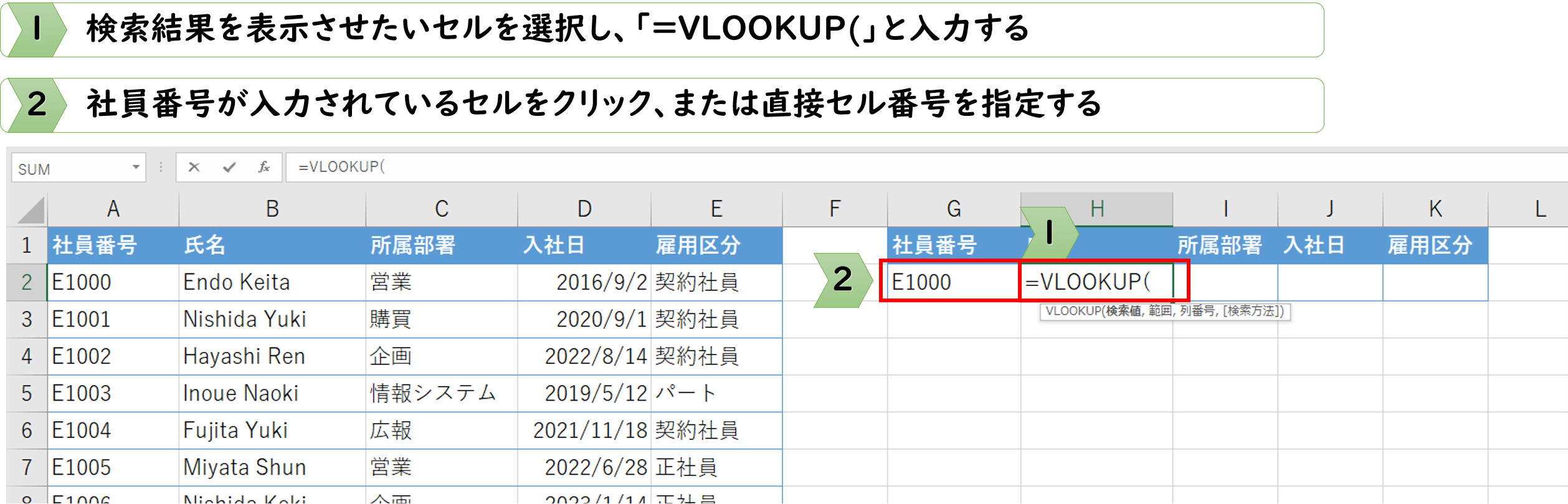
検索結果を表示させたいセルを選択し、「=VLOOKUP(」と入力します。
その後、社員番号が入力されているセルをクリック、または直接セル番号を指定します。
- 範囲(データの一覧)を指定する
データが入っている表全体をマウスでドラッグして選択します。
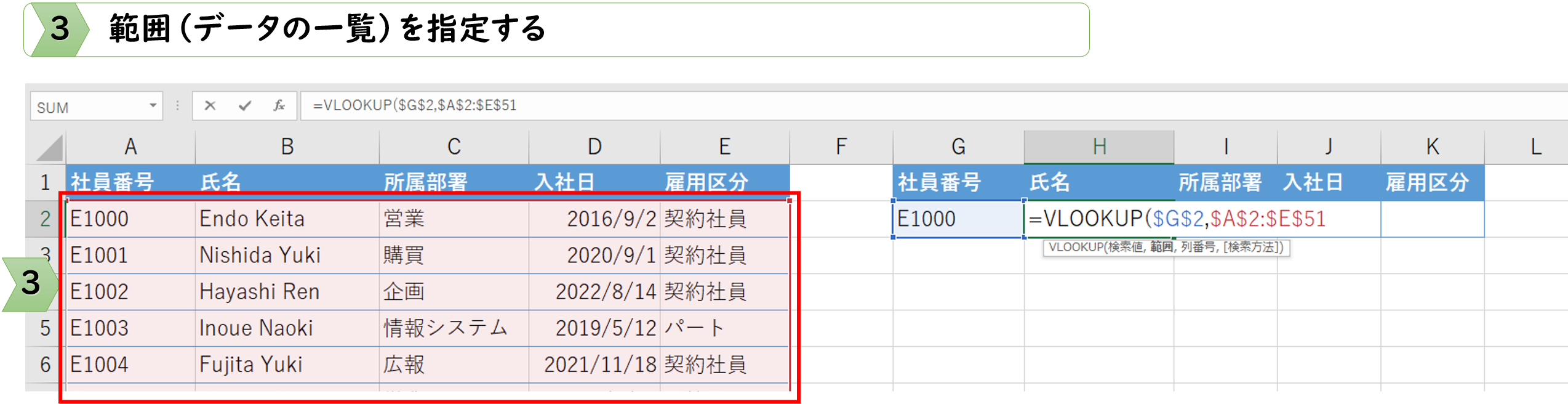

このとき、検索値が一番左の列に来るように選択するのがポイントです。
- 列番号と検索条件を指定する
選択した範囲の中で、氏名が左から何番目にあるかを数えて数字を入力します。
2番目なら「2」と入力します。
最後に検索条件を入力して、カッコを閉じます。
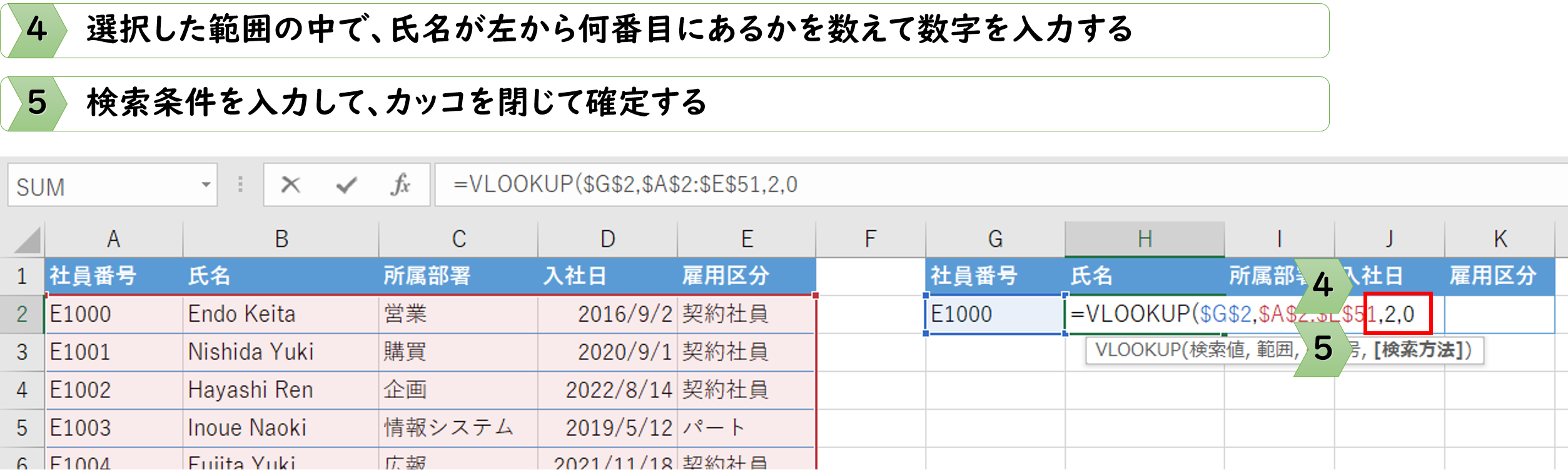
これで、社員番号を変えるだけで氏名が自動的に切り替わるようになります。

知っておくと便利!応用的な使い方・関連知識
ターゲット列が左端にない場合の代替手段
ターゲット列が左端にない場合、VLOOKUP関数を使用することはできません。
その代わり、
INDEX+MATCH関数やXLOOKUP関数を使用することで、ターゲット列が左端でなくてもデータ抽出することができます。

検索範囲を固定しよう
VLOOKUP関数を使う上で、よくある間違いが「範囲のズレ」です。数式を下のセルにコピーする場合は、範囲が動かないように「$」マークをつけて固定する(絶対参照)というテクニックをセットで覚えると、さらに活用の幅が広がります。

また、もし「#N/A」というエラーが出たときは、「検索したい値が表の中に存在しない」という意味です。入力ミスがないか確認してみましょう。
まとめ
今回は、エクセルの必須スキルであるVLOOKUP関数の基本について解説しました。
- 4つの引数(何、どこ、何列目、0)を正しく指定する
- 検索したい値は必ず範囲の一番左側に配置する
- 基本の書き方を覚えれば、事務作業のスピードは劇的に上がる
最初は難しく感じるかもしれませんが、一度覚えてしまえばこれほど心強い味方はありません。

今日の実務から活用して、エクセル操作をより楽しく、効率的なものにしていきましょう!
VLOOKUP関数の基本が身についたら、応用的な使い方もマスターしましょう!

Udemyであなたの「学びたい」をかなえませんか?(PR)
日々のExcel作業を「もっと効率よくできないかな?」と感じていませんか?
「Office de Tips」では、日々の業務に役立つExcelのヒントをお届けしていますが、さらに一歩進んだスキルを身につけるなら、Udemyがおすすめです。
Udemyは、世界中の専門家が教える21万以上のオンライン講座が揃う学習プラットフォームです。Excelの基礎から、VBAを使った自動化、データ分析まで、あなたのレベルや目的に合わせた講座が必ず見つかります。

お金かかりそう…
という方でもご安心ください。Udemyには無料コースが用意されているほか、有料コースでも30日間の返金保証が付いているため、気軽に始めることができます。
そして最大の魅力は、一度購入すれば、追加料金なしでいつでも、何度でも見直せることです。忙しい合間を縫って少しずつ学んだり、忘れてしまった部分を後から復習したりと、あなたのペースでじっくりとスキルを身につけられます。
おすすめ講座!
Udemyで新しいスキルを習得して、日々の業務をさらに効率化し、あなたの可能性を広げましょう!