

別のセルにある苗字と名前を一つのセルにまとめたい…

商品コードと枝番をハイフン(-)でつないで、新しい品番を作りたい…
エクセルを仕事で使う中で、複数のセルにある文字列を一つのセルにまとめる作業が発生することは非常に多いですよね。一つずつ手入力で直すのは時間がかかるだけでなく、ミスも発生しやすいものです。
この記事では、そんな課題を解決する、最も簡単で、直感的な方法である&を用いた文字列の結合について解説します。

この記事のゴール
- 文字列を結合する演算子(&)の基本的な使い方を理解し、実務で正しく操作できるようになる。
- 結合の際に、スペースや区切り文字を自由に追加する方法を習得できる。
- 文字列の結合が必要な業務において、自信を持って&記号を活用できるようになる。
文字列の結合(&)の基本:意味と書式
エクセルで文字列を結合する方法はいくつかありますが、このアンパサンド(&)記号を使う方法が、最もシンプルで直感的な方法です。
「&(アンパサンド)」の役割
「&」は、エクセルにおいて「セルや文字列をくっつける」役割を持つ演算子です。足し算に「+」を使うのと同じくらいシンプルに文字列結合の指示ができます。
操作の基本
&を用いた文字列の結合(&)は、結合したいものを「&」でつなげていくだけでOKです。
=結合したいセル1 & 結合したいセル2 & 結合したいセル3…
例えば、セルA2に入っている「Office」、セルB2に入っている「de」と、セルC2に入っている「Tips」を結合したい場合は、次のように記述します。
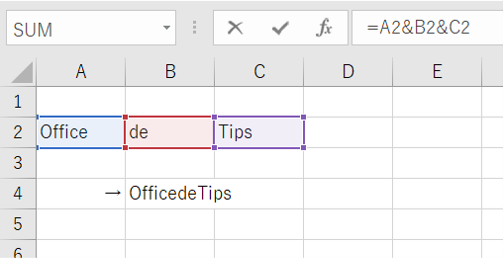
この操作だけで、複数のセルに記載された文字列が一つの文字列になります。
実践!具体的な操作手順と利用例

ここからは、実務でよくあるシーンを想定した具体的な使い方を解説します。
利用例1:氏名(姓と名)の間にスペースを入れて結合する
顧客リストなどで「姓」と「名」が分かれているデータを、全角または半角スペースを入れて「フルネーム」にしたい場合に便利な方法です。
手順
- 結合結果を出したいセル(例:C2)を選択し、「=A2(苗字のセル)」を入力後、「&」を入力する

- スペースを二重引用符(” “)で囲って入力する

- 再び「&」を入力し、「B2(名のセル)」を入力後、Enterを押して確定する

- 間にスペースが入ったフルネームが表示される

利用例2:区切り文字(ハイフンなど)と組み合わせて商品コードを作成する
複数の部品コードや枝番をハイフンなどの区切り文字で結合し、新しい統一された商品コードを作りたい場合に役立ちます。
目的: セルA2(商品分類コード)とセルB2(個別番号)を、間にハイフン(-)を入れて結合する。
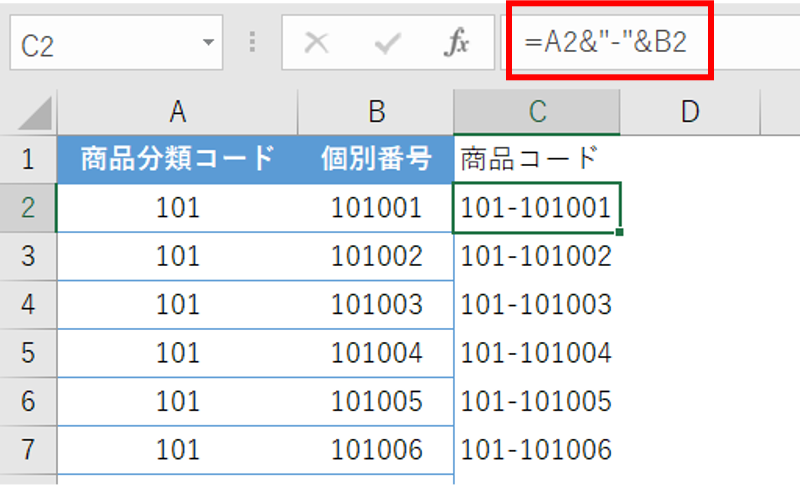

文字列を二重引用符で囲むというルールさえ覚えてしまえば、どんな記号でも自由に区切り文字として使えるようになりますよ!
知っておくと便利!応用的な使い方・関連知識
文字列の結合(&)は簡単ですが、いくつか注意点と、さらに便利な応用テクニックがあります。
注意点:数値の扱いについて
&記号は、セルの中身が「数値」であっても、結合する際には文字列として扱います。
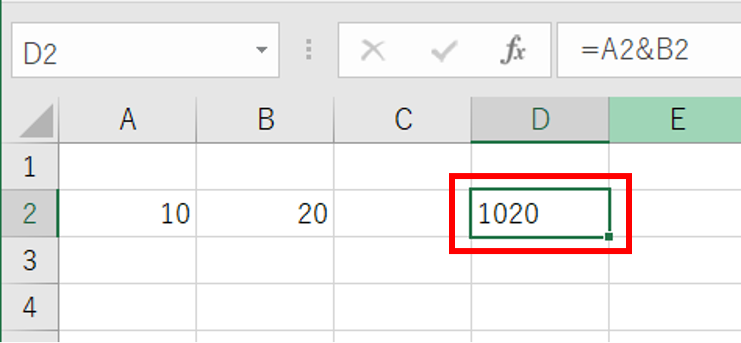
例: セルA2に10、セルB2に20が入っている状態で「=A2&B2」とすると、エクセルは足し算をせず、結果は「1020」という文字列になります。
- 計算が目的の場合は「+」
- 文字列として連結したい場合は「&」
と使い分けることが、エクセルを使いこなすための大切なポイントです。
応用テクニック:日付データをきれいに結合する
文字列の結合(&)は、他の関数と組み合わせて使うことで、より高度なデータ加工も可能になります。
特に注意が必要なのが、日付データです。日付を結合したい場合、そのまま&で結合すると「45992」のようなシリアル値になってしまいます。

これを避けるためには、日付を「2025年12月01日」のような読みやすい形式に整形するTEXT関数と&記号を組み合わせます。
例えば、「レポート作成日:2025/12/01」という文字列を作成したい場合は、B2セルに日付が入っているとして、次のようになります。
=”レポート作成日:”&TEXT(B2,”yyyy/mm/dd”)

このように、日付データをTEXT関数で文字列に変換してから&で結合すれば、希望通りの結果を得ることができます。
このテクニックは、動的に変化するレポートのタイトルを作成する際などに非常に有効です!
まとめ
この記事では、エクセルで複数の文字列を結合する最も簡単な方法、アンパサンド(&)記号の使い方を詳しく解説しました。
&による文字列の結合をマスターすれば、データリストの整備やレポート作成の手間が格段に減り、あなたのエクセル作業のスピードは飛躍的に向上します。

この便利な「&」の使い方をマスターして、面倒なデータ整形作業を一気に効率化しましょう!
さらにエクセル作業を効率化したい方へ!
文字列を結合する応用編として紹介した、日付の表示形式を自在に操れる「TEXT関数」の解説記事や、大量のデータを扱う際に便利な「INDEX+MATCH関数」の解説記事も用意しています。ぜひ、次のステップとしてこれらの記事もチェックしてみてください。


Udemyであなたの「学びたい」をかなえませんか?(PR)

日々のExcel作業を「もっと効率よくできないかな?」と感じていませんか?
「Office de Tips」では、日々の業務に役立つExcelのヒントをお届けしていますが、さらに一歩進んだスキルを身につけるなら、Udemyがおすすめです。
Udemyは、世界中の専門家が教える21万以上のオンライン講座が揃う学習プラットフォームです。Excelの基礎から、VBAを使った自動化、データ分析まで、あなたのレベルや目的に合わせた講座が必ず見つかります。

お金かかりそう…
という方でもご安心ください。Udemyには無料コースが用意されているほか、有料コースでも30日間の返金保証が付いているため、気軽に始めることができます。
そして最大の魅力は、一度購入すれば、追加料金なしでいつでも、何度でも見直せることです。忙しい合間を縫って少しずつ学んだり、忘れてしまった部分を後から復習したりと、あなたのペースでじっくりとスキルを身につけられます。
おすすめ講座!
Udemyで新しいスキルを習得して、日々の業務をさらに効率化し、あなたの可能性を広げましょう!