
基本のVLOOKUP関数は便利ですが、実務で使っていると

毎回VLOOKUP関数の列指定を変えるのが面倒…

エラーが出て見にくい…
といった困りごとに直面しませんか?
そんな課題にも、VLOOKUP関数と他の関数を組み合わせることで、データの変化に強く、見た目も美しい資料を自動で作れるようになります。

この記事のゴール
- MATCH関数を組み合わせて、列の挿入や削除に影響されない柔軟な数式が書ける
- IFERROR関数を使って、データがない場合でもエラーを表示させず空白や任意の値を表示できる
- 複数条件(検索キーの結合)を用いた高度な検索ができるようになる
VLOOKUP関数(基本編)の記事はこちら

VLOOKUP関数(応用編)の基本
応用編の主役は、VLOOKUP関数の中に別の関数を入れる「組み合わせ」です。
特に重要なのが、列番号を自動で探してくれる「MATCH関数」との組み合わせです。
=VLOOKUP(検索値, 範囲, MATCH(検索値, 項目行, 0), 0)
このように、固定の数字(2や3など)を入れていた「列番号」の部分にMATCH関数を入れることで、数式を変更することなく列番号を変更することが可能になります。
今回は、経理業務でよくある「月次実績管理」を想定した、2つの実践テクニックを解説します。
MATCH関数の解説記事はこちら

列の変化に負けない!MATCH関数との連携
例えば列方向に月別実績が整理されたデータの場合、月が変わると列番号が変わります。
この場合、毎月数式の列指定を変更する必要があり、ミスが起きる可能性もありますよね。
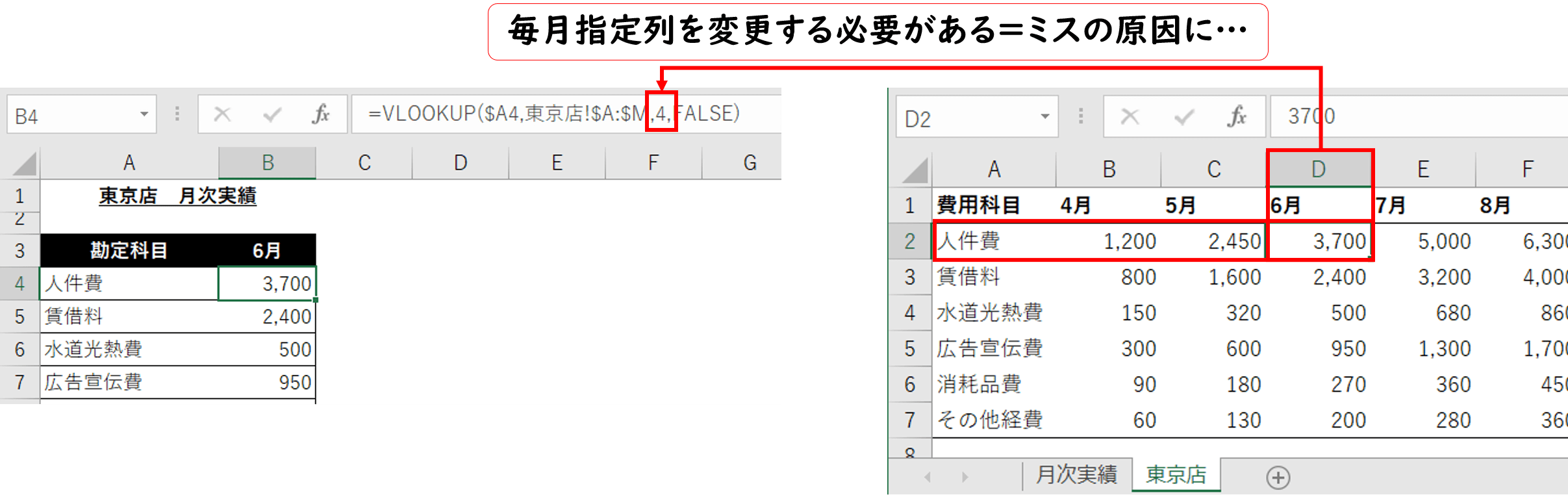

今回は、指定した月のデータが抽出されるようにしてみましょう。
- 列番号の指定にMATCH関数を使用する
VLOOKUP関数の「列番号」を入力する箇所で「MATCH(」と入力します。

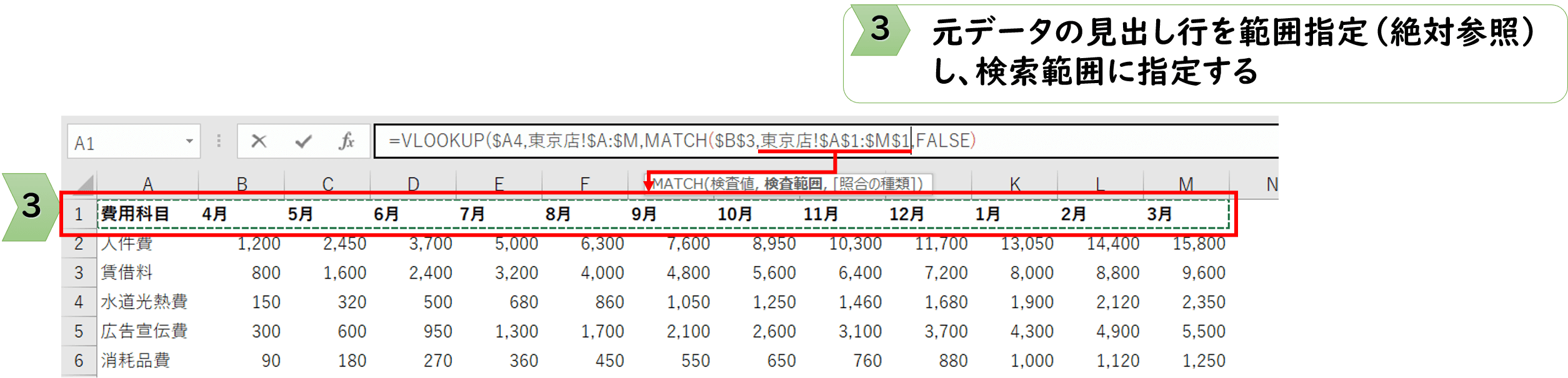
- 見出しセルを範囲選択する
指定する見出しを選択し、元データの見出し行全体を範囲指定します。

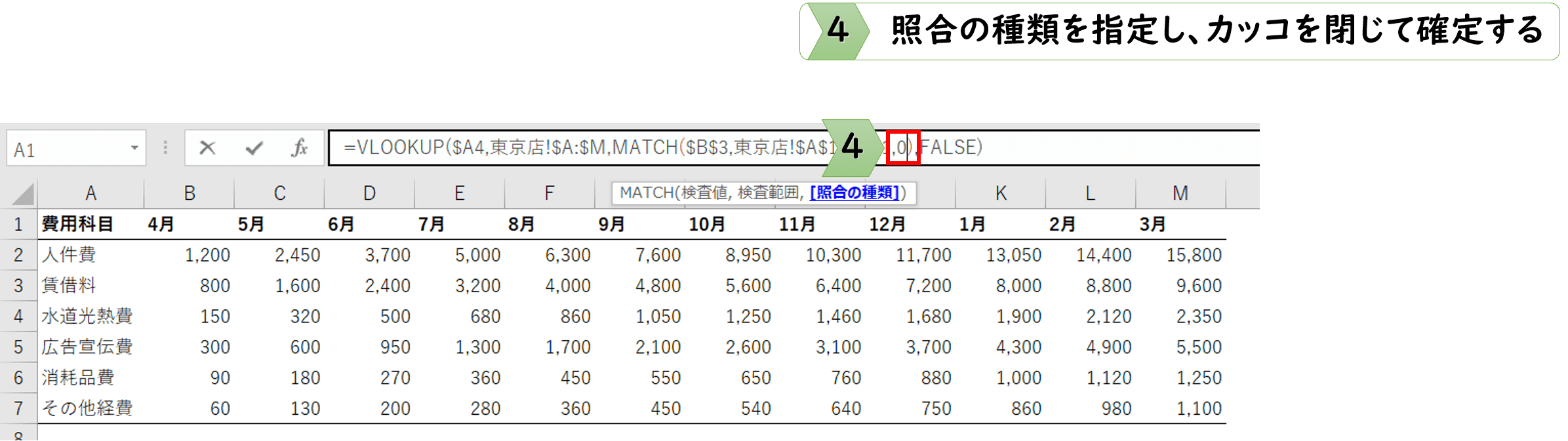
- 一致方式を指定して確定する
一致の種類に「0」を入れてカッコを閉じます。
これで、月次が変わっても数式を書き直す必要がなくなります。
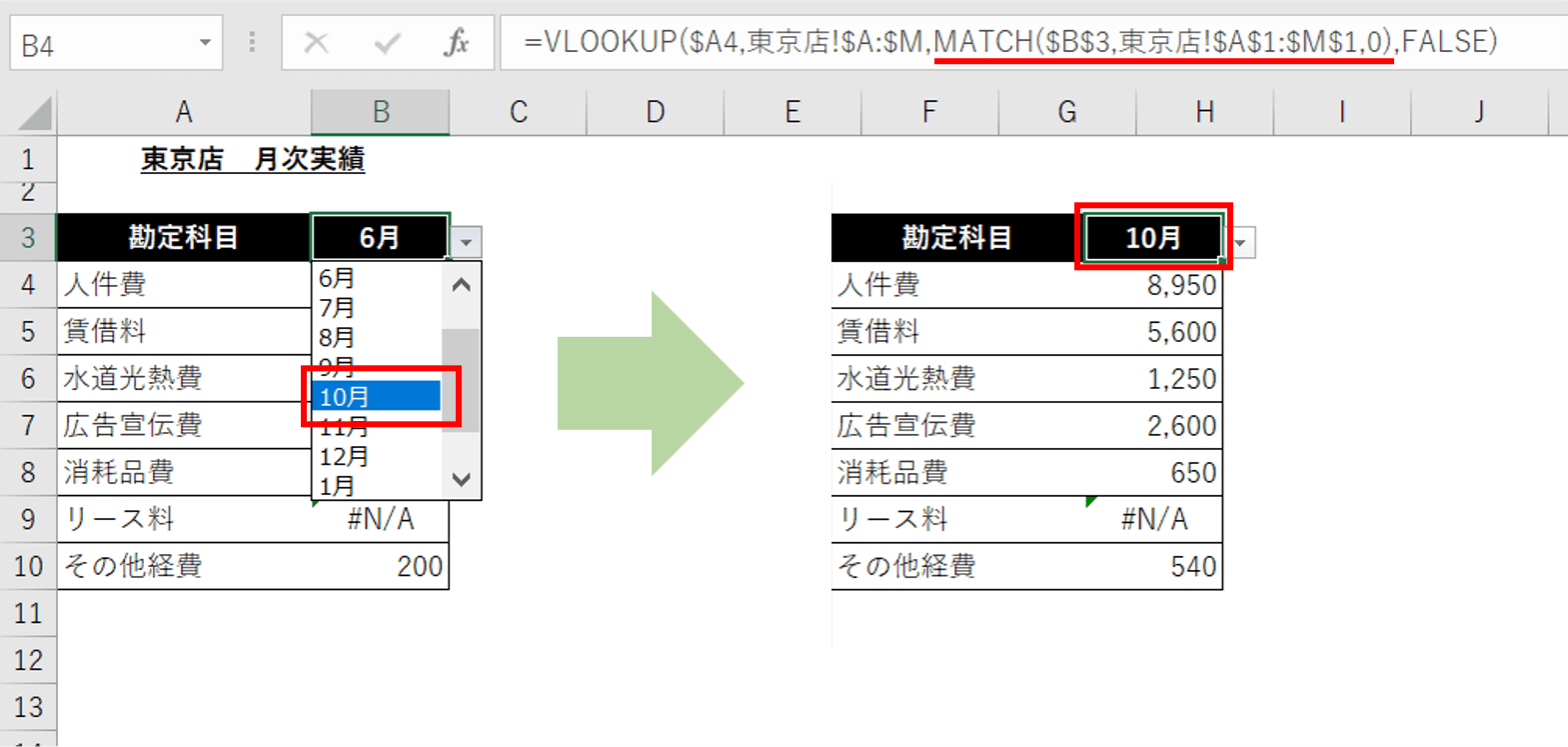
上記のデータでは、「データの入力規則」を用いて見出しを選択式にしています。
これにより手作業によるエラーを防ぐことができます。
データの入力規則の解説記事はこちら

また、関数のコピーはオートフィルを活用すると便利です。
その際はセル参照をきちんと設定しておきましょう。


「#N/A」を出さない!IFERROR関数でのエラー回避

ところで、先ほどのデータで#N/Aデータが出ていましたね。
このままでは少し見栄えが悪いです。
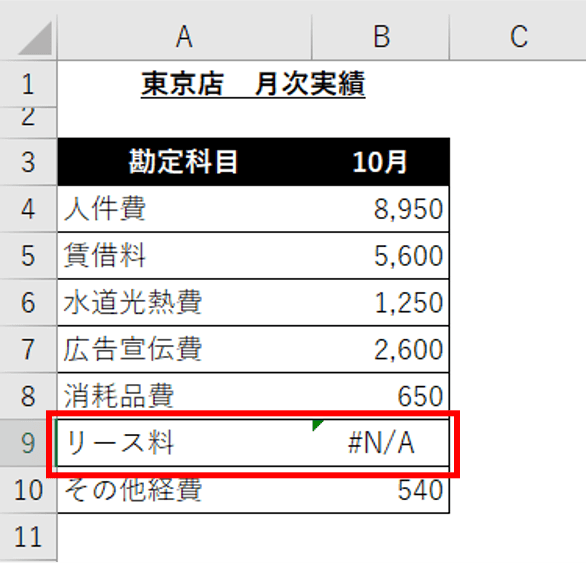
次は、#N/Aエラーを見せないようにしましょう。
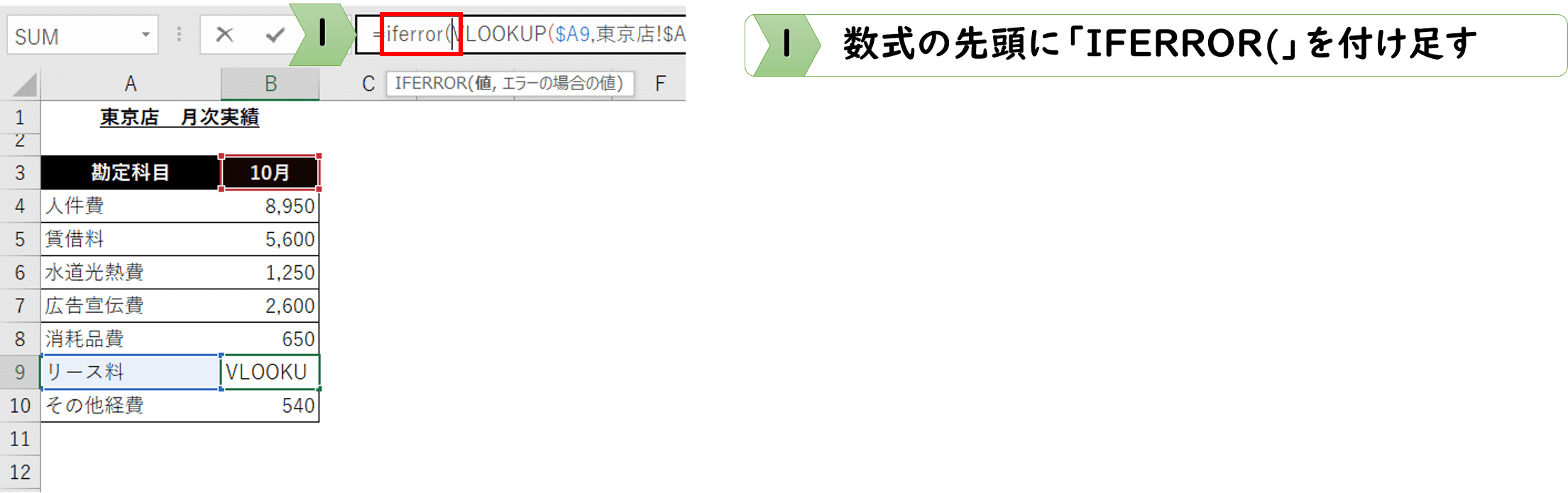
- IFERROR関数を追加する
作成したVLOOKUP関数の先頭に「IFERROR(」を付け足します。
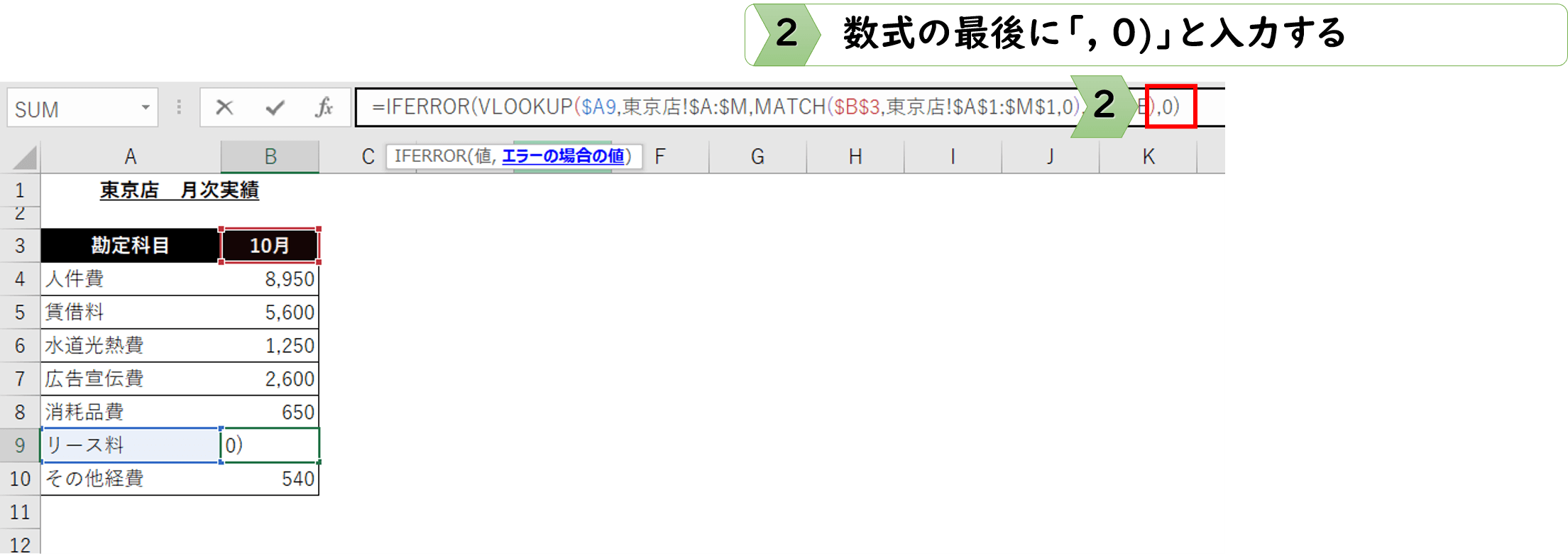
- エラー時の表示を指定して確定する
数式の最後に「, 0)」と入力してカッコを閉じます。

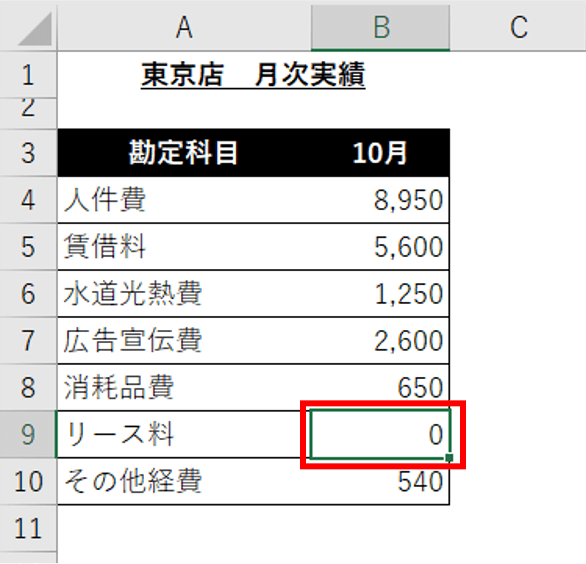
これで、データがないときはエラーの代わりに「0」が表示され、資料の見た目が一気に整います!
IFERROR関数の解説記事はこちら

応用的な使い方・関連知識
複数条件での検索
以前は、元データに作業列を作って2つのセルを「&」でつなげる方法が一般的でしたが、この方法では表のレイアウトが変わるため、他の数式やマクロを壊してしまうリスクがありました。
最新のExcel(Microsoft 365など)では、FILTER関数を使うことで、元データを一切改変せずに複数条件での検索が可能です。
具体的には、条件同士を「*(アスタリスク)」でつなぐことで「かつ(AND条件)」として処理できます。
この方法なら、データの整合性を守りながら、目的のデータを見つけ出すことができます。
さらに、条件に合うデータが複数ある場合でも、自動ですべてを一覧表示してくれるため、VLOOKUP関数よりも柔軟な対応が可能です。
XLOOKUPへの展開
VLOOKUPの進化版である「XLOOKUP関数」も非常に強力です。
まずはVLOOKUPの応用を固めた上で、新しい関数にも触れてみると、さらに作業効率が上がりますよ。
まとめ
今回は、実務の現場で差がつくVLOOKUP関数の応用テクニックをお伝えしました。
- MATCH関数を使えば、列の増減に左右されない強い数式が作れる
- IFERROR関数を被せるだけで、資料の見た目が整う
- より詳細な条件をしたい場合や、データを改変せずに抽出したい場合は、FILTER関数やXLOOKUP関数の使用がおすすめ
これらの応用テクニックは、一度設定してしまえばその後の修正時間をゼロにしてくれます。
ぜひあなたの手元の資料で、まずはエラー回避から試してみてください!
Udemyであなたの「学びたい」をかなえませんか?(PR)
日々のExcel作業を「もっと効率よくできないかな?」と感じていませんか?
「Office de Tips」では、日々の業務に役立つExcelのヒントをお届けしていますが、さらに一歩進んだスキルを身につけるなら、Udemyがおすすめです。
Udemyは、世界中の専門家が教える21万以上のオンライン講座が揃う学習プラットフォームです。Excelの基礎から、VBAを使った自動化、データ分析まで、あなたのレベルや目的に合わせた講座が必ず見つかります。
お金かかりそう…
という方でもご安心ください。Udemyには無料コースが用意されているほか、有料コースでも30日間の返金保証が付いているため、気軽に始めることができます。
そして最大の魅力は、一度購入すれば、追加料金なしでいつでも、何度でも見直せることです。忙しい合間を縫って少しずつ学んだり、忘れてしまった部分を後から復習したりと、あなたのペースでじっくりとスキルを身につけられます。
おすすめ講座!
Udemyで新しいスキルを習得して、日々の業務をさらに効率化し、あなたの可能性を広げましょう!