
大量のデータを入力する際、1つずつ手入力していませんか?
日付や曜日、連番などを一瞬で埋めてくれるのが「オートフィル」という機能です。
しかし、

数字をコピーしたいのに勝手に連番になる…

連番にしたいのにうまくいかない!
と、ちょっとしたストレスを感じることも多いはずです。
この記事では、そんなストレスを解消してくれる「オートフィル」機能を説明します。
オートフィルを活用して、業務効率をアップしましょう!

この記事のゴール
- オートフィルハンドルの正しい操作と、ダブルクリックによる高速入力を習得している
- 連続データとコピーを、Ctrlキーやオプションボタンで自在にコントロールできる
- 土日祝日を除いた日付入力など、一歩進んだ連続データの作成ができる
オートフィルとは?
オートフィルとは、セルの右下にある「オートフィルハンドル(小さな■)」をドラッグすることで、データのコピーや連続データの入力を自動で行う機能です。
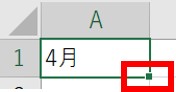
Excelで数値や日付などを複数のセルに入力するとき、手動で入力すると時間がかかるうえ、ミスも起こりやすいですよね。
そんな時は、この機能を利用することで、手動で入力するよりもはるかに迅速かつ正確な方法でセルを埋めることができます。
オートフィルでできること

オートフィルは単なる数字のコピーだけでなく、規則性のあるデータや計算式にも幅広く対応しています。
基本的なオートフィル:連続データや日付の入力
月、日、曜日、さらには干支など、あらかじめ並びの規則性が決まっているものは、オートフィルで簡単に自動入力が可能です。
これらは、Excel内に標準で備わっている「ユーザー設定リスト」を利用しています。
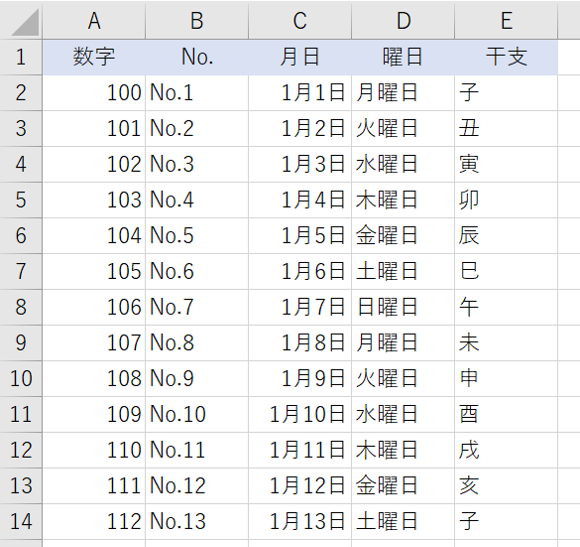
また、自分だけの「オリジナルのフィル形式」を追加することも可能です。よく使う商品名のリストや部署名の順番などを登録しておくと、さらに業務が効率化します。
数式のコピー
加えて、オートフィルは、セルに入力された「数式(関数)」のコピーも得意です。
一番上のセルに計算式を一つ作るだけで、あとは下の行までドラッグするだけで、すべての行に同じ計算を適用できます。
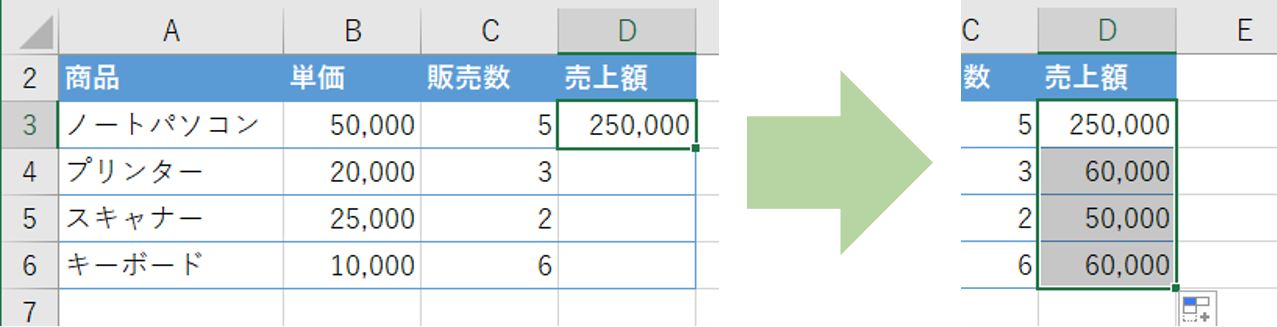
数式をコピーする際は、セルの参照位置が意図せずズレてしまわないよう、参照方式(絶対参照・相対参照)に注意が必要です。
参照方式はこちらの記事で解説しています。

オートフィルの操作方法

では、オートフィルの手順をみていきましょう。
- オートフィルしたいセルを選択し、オートフィル範囲を指定する
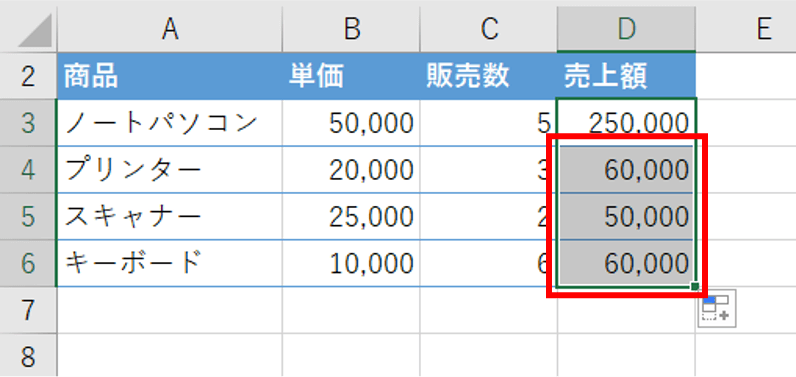
セルの右下隅にある小さな■(オートフィルハンドル)にマウスを合わせ、マウスポインタが「細い十字」に変わったら、自動で埋めたい範囲までドラッグします。
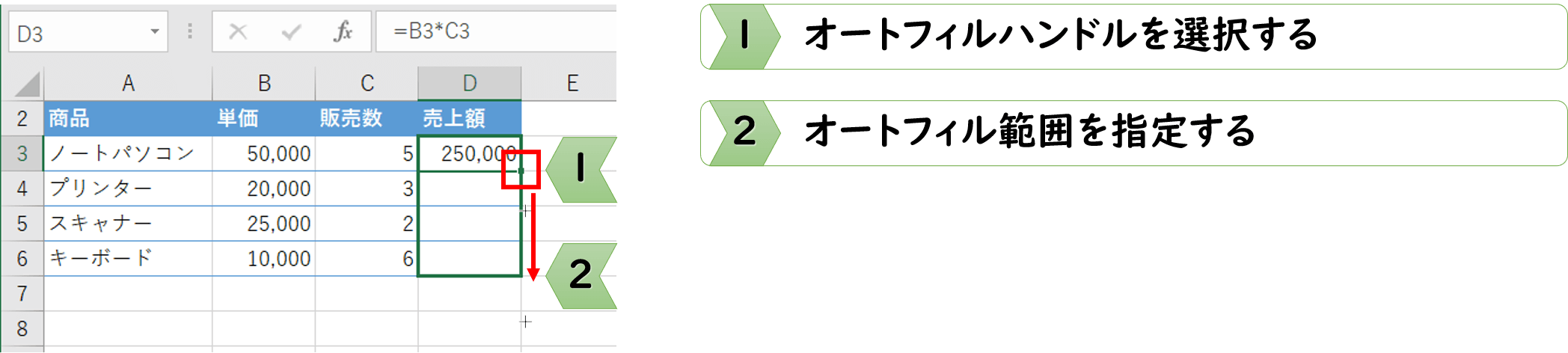
- マウスを離して完了
ドラッグを離すと、指定した範囲に自動的にデータが入力されます。
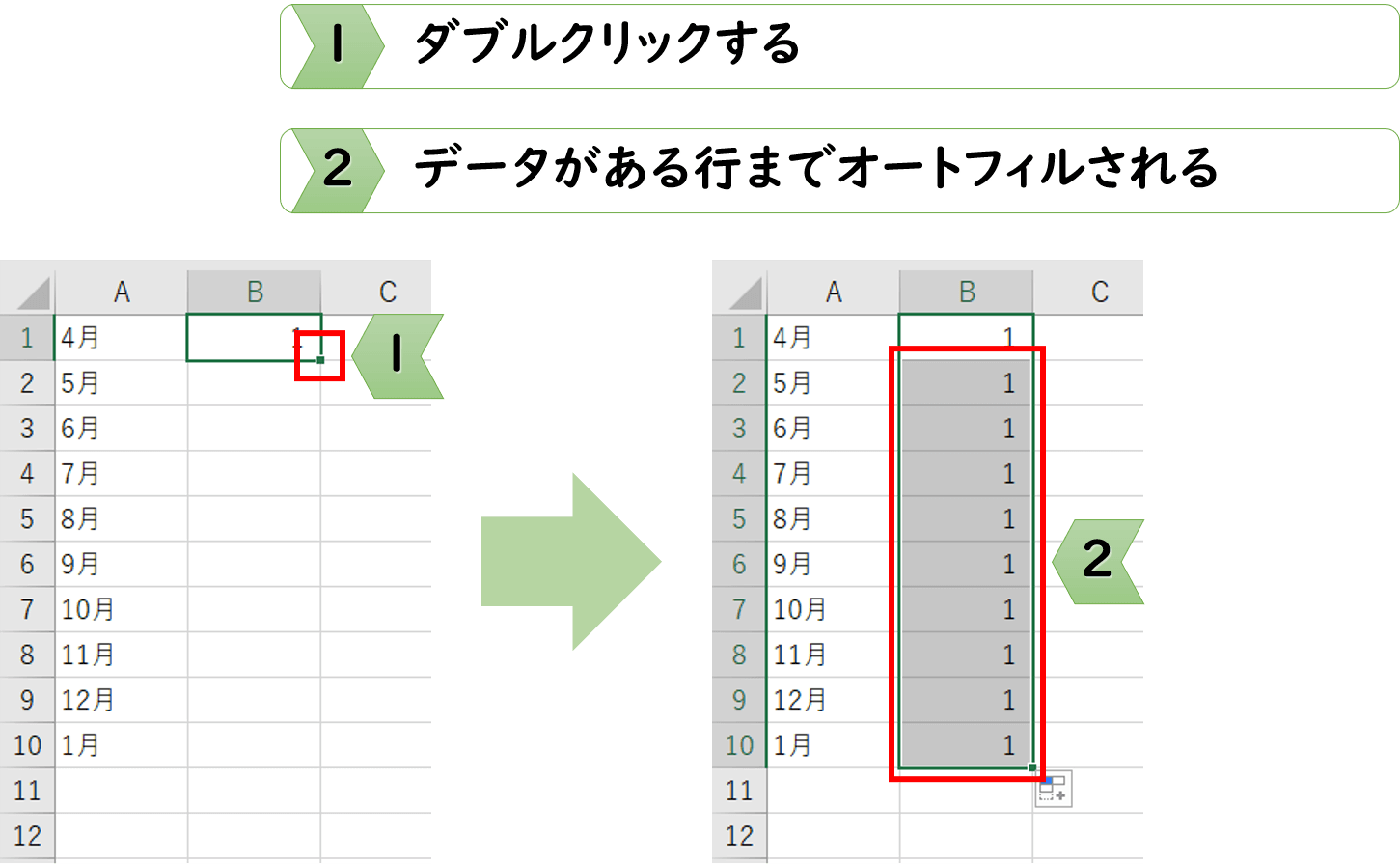
左右の隣接したセルにデータが入力されている場合、オートフィルハンドルをダブルクリックすることで、データが入力されているセルと同じ行までオートフィルされます。
オートフィルを使いこなす応用テクニックとトラブル対応

ここでは、実務でよく遭遇する問題の解決策と、さらに便利な応用知識をまとめて紹介します。
連番にならない時は「Ctrlキー」を活用する
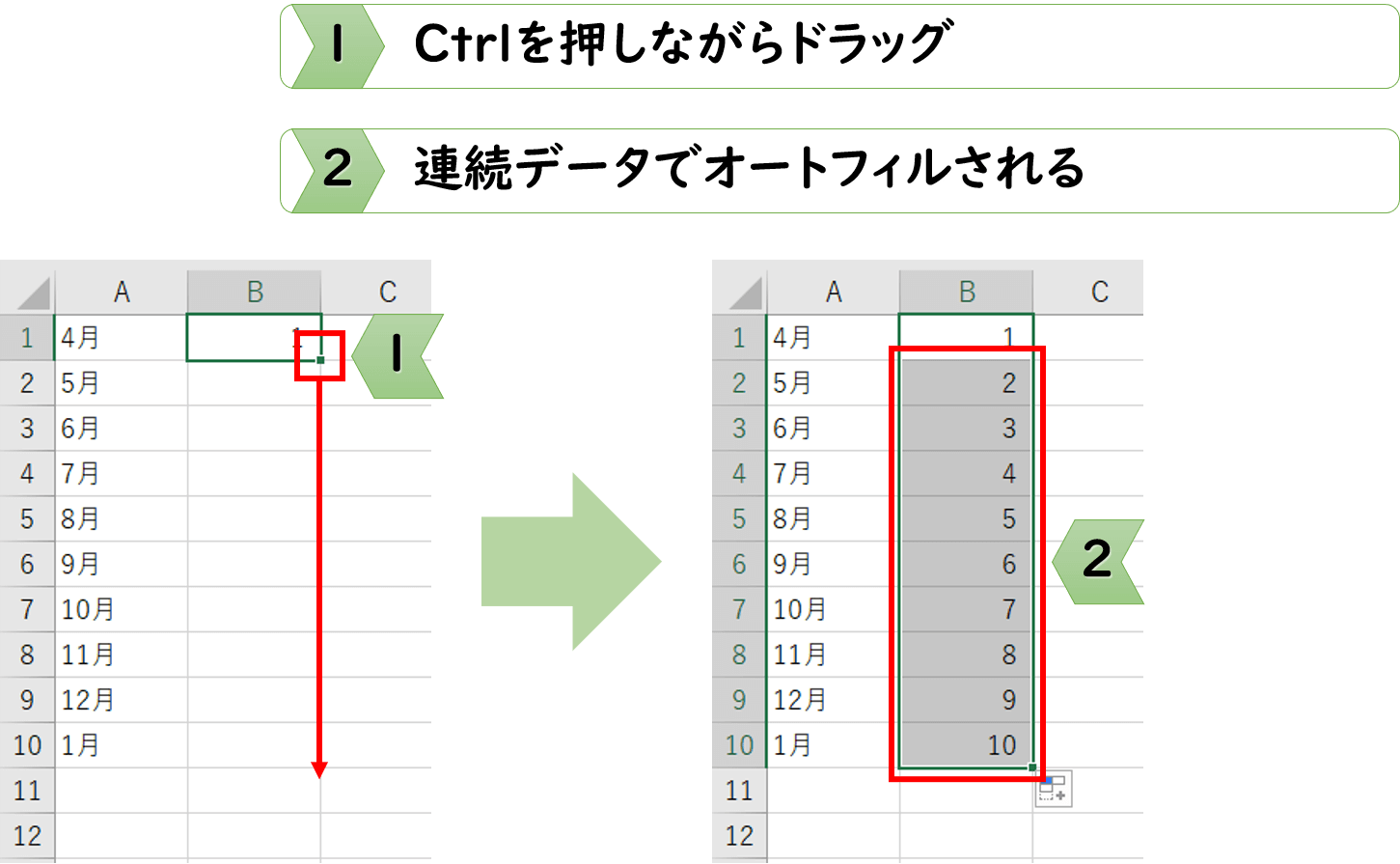
「1、1、1…」とコピーされてしまうときは、Ctrlキーを押しながらドラッグしてください。これだけで「1、2、3…」と連続した数字に切り替わります。
「土日休み」のスケジュールも一瞬!日付のカスタマイズ
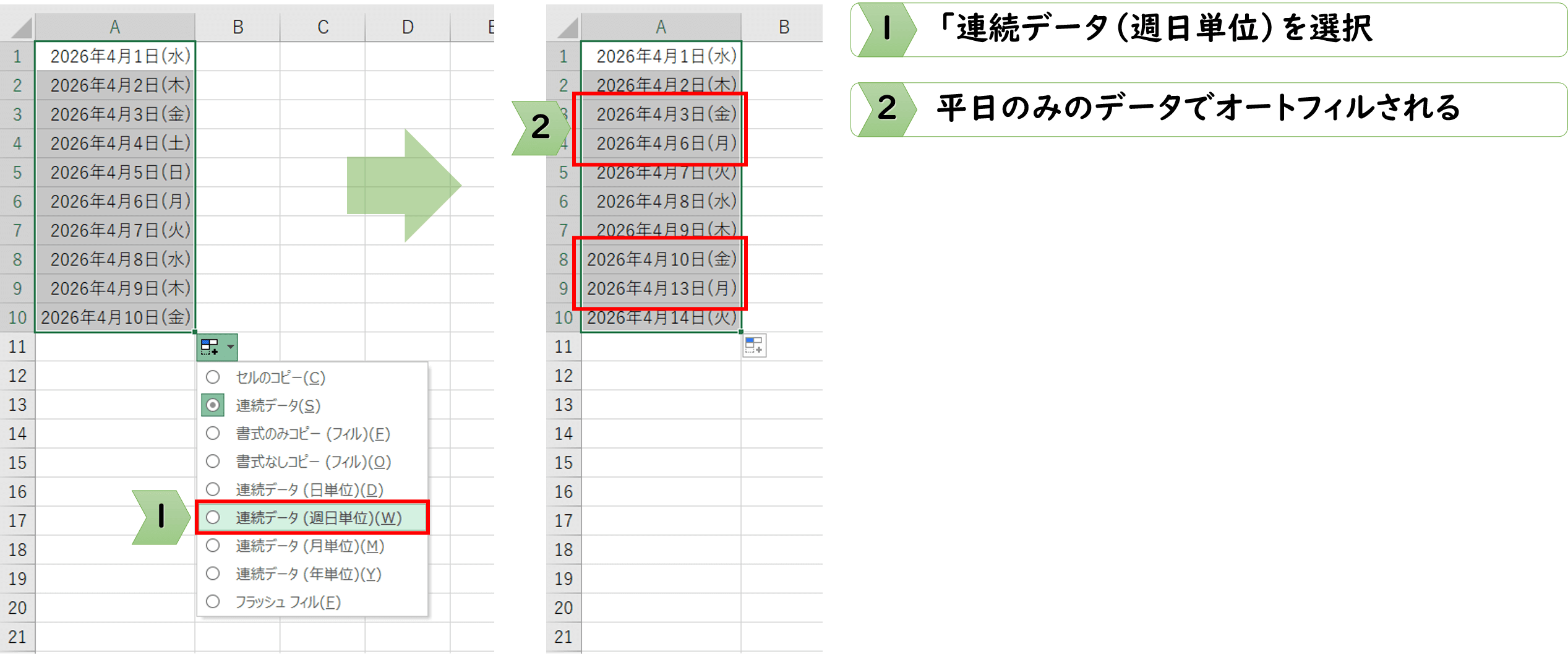
日付をドラッグした後に右下の「オートフィルオプション」から「連続データ(週日単位)」を選択すると、土日を除いた平日のみのリストが作成できます。
さらに高度な加工なら「フラッシュフィル」
「苗字と名前を分ける」といった、規則性ではなく「データのパターン」を読み取って加工したい場合は、Excel 2019以降で使えるフラッシュフィル(Ctrl + E)が最強の味方になります。
まとめ
この記事では、Excelの「オートフィル」機能について、その基本的な使い方から、業務効率を向上させるための活用方法までを解説しました。
オートフィルは、セルの右下にあるハンドルをドラッグするだけで、連続したデータや規則性のあるデータを自動入力できる便利な機能です。これにより、手作業での入力にかかる時間とミスのリスクを大幅に削減し、日々のデータ入力作業を劇的に効率化できます。
オートフィルをマスターすることで、単純な作業から解放され、より重要な業務に集中できるようになります。
積極的に活用して、あなたのExcelスキルと業務効率を向上させていきましょう!
Udemyであなたの「学びたい」をかなえませんか?(PR)

日々のExcel作業を「もっと効率よくできないかな?」と感じていませんか?
「Office de Tips」では、日々の業務に役立つExcelのヒントをお届けしていますが、さらに一歩進んだスキルを身につけるなら、Udemyがおすすめです。
Udemyは、世界中の専門家が教える21万以上のオンライン講座が揃う学習プラットフォームです。Excelの基礎から、VBAを使った自動化、データ分析まで、あなたのレベルや目的に合わせた講座が必ず見つかります。

お金かかりそう…
という方でもご安心ください。Udemyには無料コースが用意されているほか、有料コースでも30日間の返金保証が付いているため、気軽に始めることができます。
そして最大の魅力は、一度購入すれば、追加料金なしでいつでも、何度でも見直せることです。忙しい合間を縫って少しずつ学んだり、忘れてしまった部分を後から復習したりと、あなたのペースでじっくりとスキルを身につけられます。
おすすめ講座!
Udemyで新しいスキルを習得して、日々の業務をさらに効率化し、あなたの可能性を広げましょう!