名簿の「苗字」と「名前」を分けたり、バラバラな住所から「市区町村」だけを抜き出したりする作業に、何時間も費やしていませんか?
そんな時に役立つのが、「フラッシュフィル」です。この機能は、あなたが入力した「見本」をエクセルが学習し、残りの行を自動で作成してくれます。
関数を知らなくても、エクセルがあなたの代わりに考えてくれる…
驚きの機能を一緒に学んでいきましょう!

この記事のゴール
- フラッシュフィルの起動方法(ショートカットキー)をマスターしている
- 結合・分割・書式変更など、実務でよくある3つのパターンで活用できる
- フラッシュフィルがうまくいかない時の原因と対策を理解している
フラッシュフィルの基本
フラッシュフィルとは?
フラッシュフィルは、入力されたデータの「法則性」をエクセルが瞬時に学習し、残りのデータを自動入力するAIのような機能です。
フラッシュフィルは数式(関数)を組み立てる必要がなく、ショートカットキーCtrl + E を押すだけで完了します。
フラッシュフィルでできること・活用シーン
オートフィルが「連続した数字や日付」を得意とするのに対し、フラッシュフィルは「バラバラな文字の加工」に真価を発揮します。
| できること | 活用シーン |
|---|---|
| データの分割(取り出し) | 住所録から「市区町村」だけを抜き出す、フルネームから「苗字」だけを抽出する。 |
| データの結合(まとめ) | 「商品名」と「型番」をくっつけて1つのセルにする、姓と名を合わせてフルネームにする。 |
| 書式の統一・整形 | ハイフンのない電話番号(0901234…)に一括でハイフンを入れる、アルファベットをすべて大文字に変換する。 |
| 不要な文字の除去 | 金額に入っている「円」や「個」などの単位だけを消して、数字のみにする。 |
基本的な操作手順

早速、具体的な操作方法を確認しましょう!
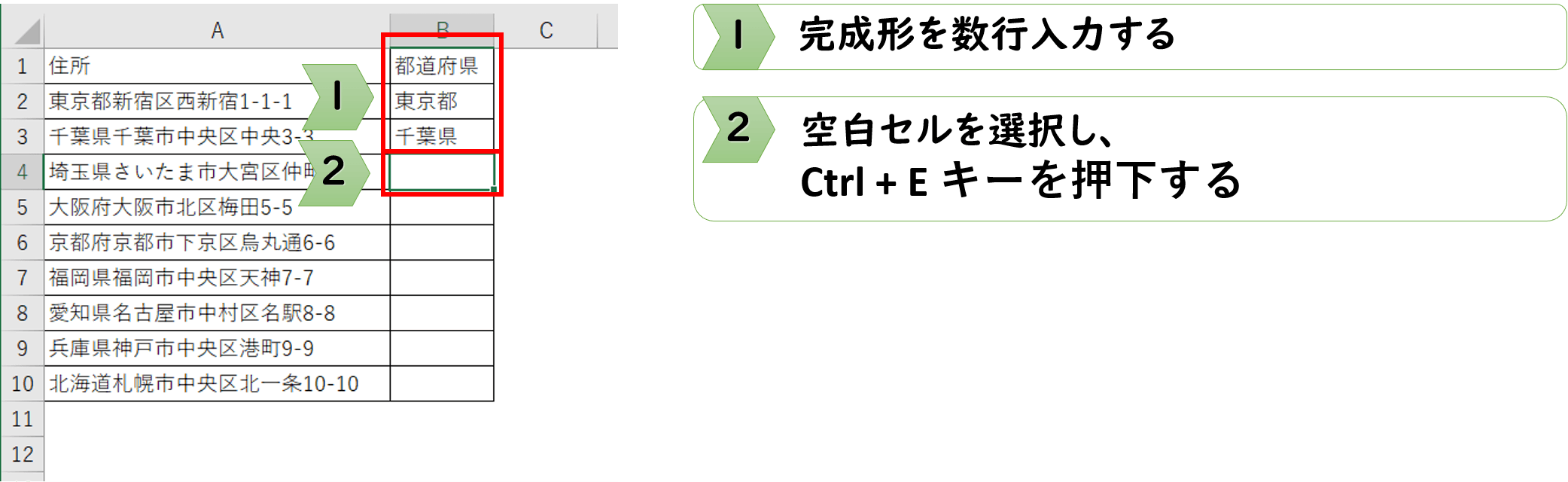
- 変換したいデータを準備する
元データの隣のセルに、完成形の見本を数行入力します。
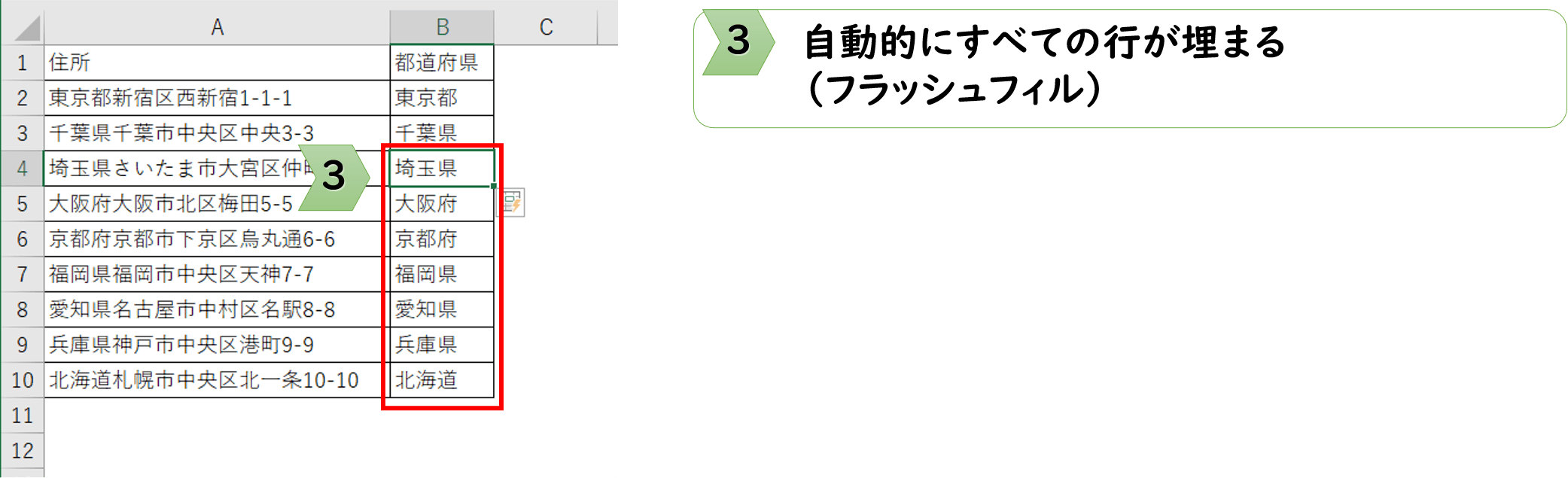
見本を入力したセルの下の空白セルを選択して、Ctrl +E キーを押します。
- フラッシュフィルが実行される
これだけで、Excelが「隣の列のデータを加工するんだな!」と法則を理解し、一瞬ですべての行を埋めてくれます。
実践!具体的な操作手順と利用例
フラッシュフィルの凄さは、実際に使ってみるとすぐに分かります。
実務でよくあるケースで、その動きを確認してみましょう。
データの分割:氏名を「苗字」と「名前」に分ける
名簿整理で一番多いのが、フルネームから苗字だけを取り出したいケースです。
本来ならLEFT関数やFIND関数を組み合わせる複雑な作業ですが、フラッシュフィルなら一瞬です。
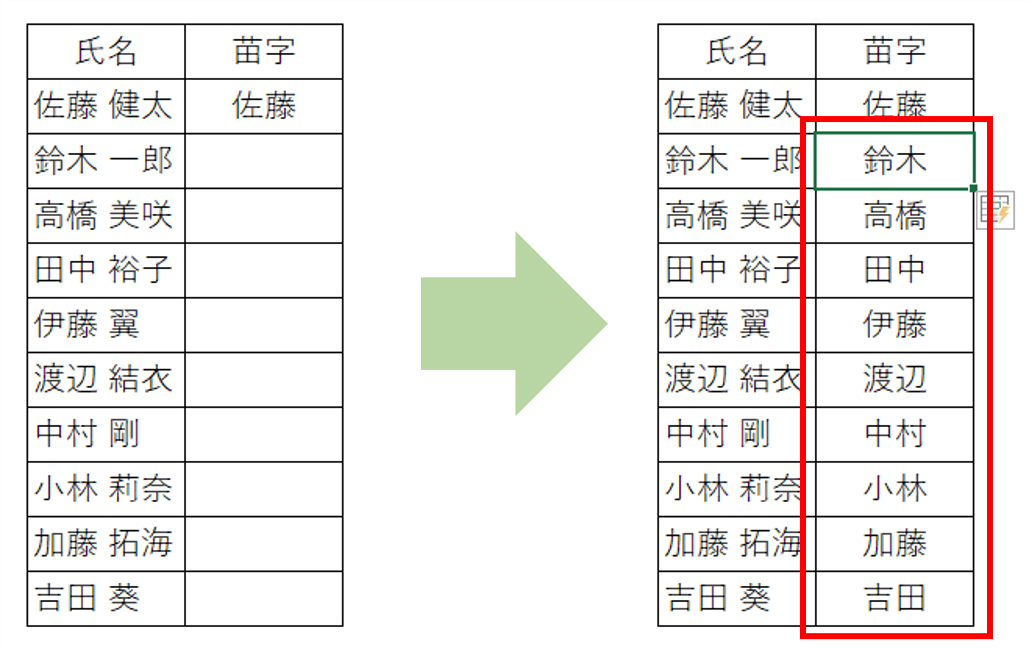
例:A列に「佐藤 健太」とある場合、隣のB列に「佐藤」と1つだけ手入力します。その後、その下のセルを選択してCtrl +E を押します。
結果:下の行も「鈴木」「高橋」と、苗字だけが正確に抜き出されます。
データの結合:バラバラな情報を1つにまとめる
「商品名」と「型番」など、別々のセルに入っている情報を、カッコなどの記号を付けてまとめたい時にも威力を発揮します。
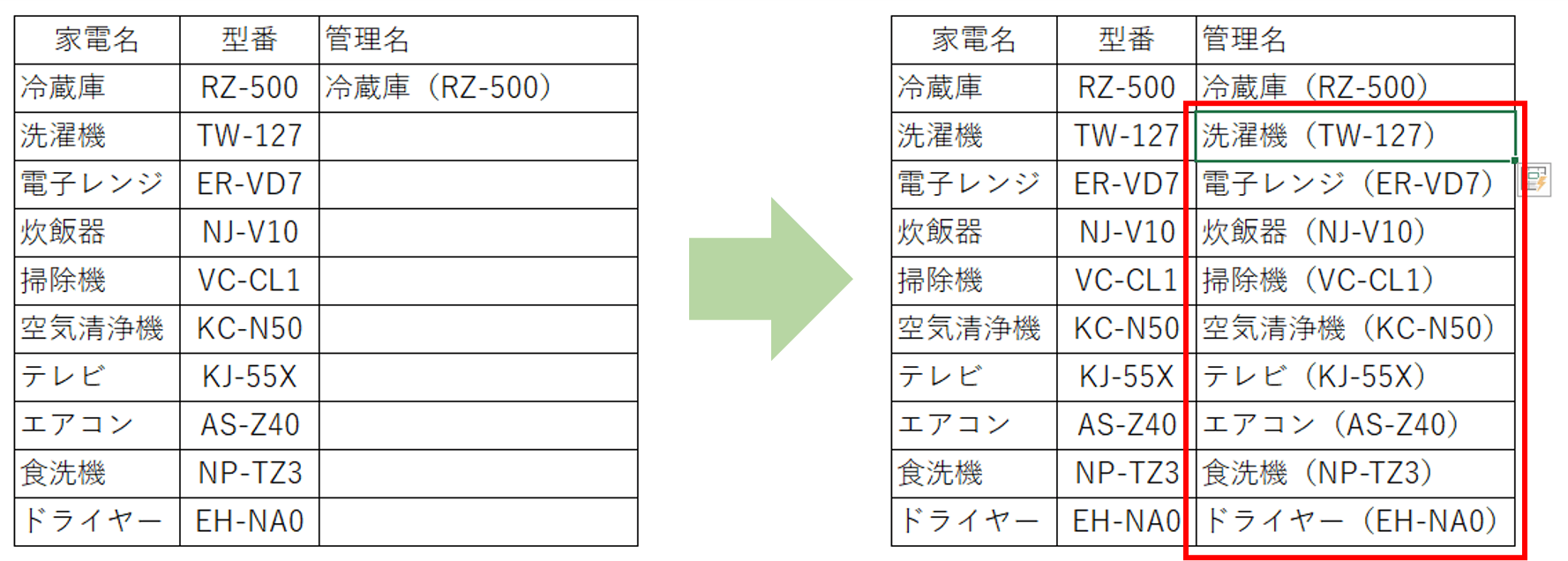
例:A列に「テレビ」、B列に「TV-100」とある場合、C列に「テレビ(TV-100)」と、完成形を入力します。その後、その下のセルを選択して Ctrl + E を押します。
結果:2つのセルの内容が結合され、すべての行に「商品名(型番)」の形式でデータが作成されます。
データの整形:電話番号にハイフンを入れる
システムから書き出した「数字だけの電話番号」を、読みやすく整形するのも得意技です。
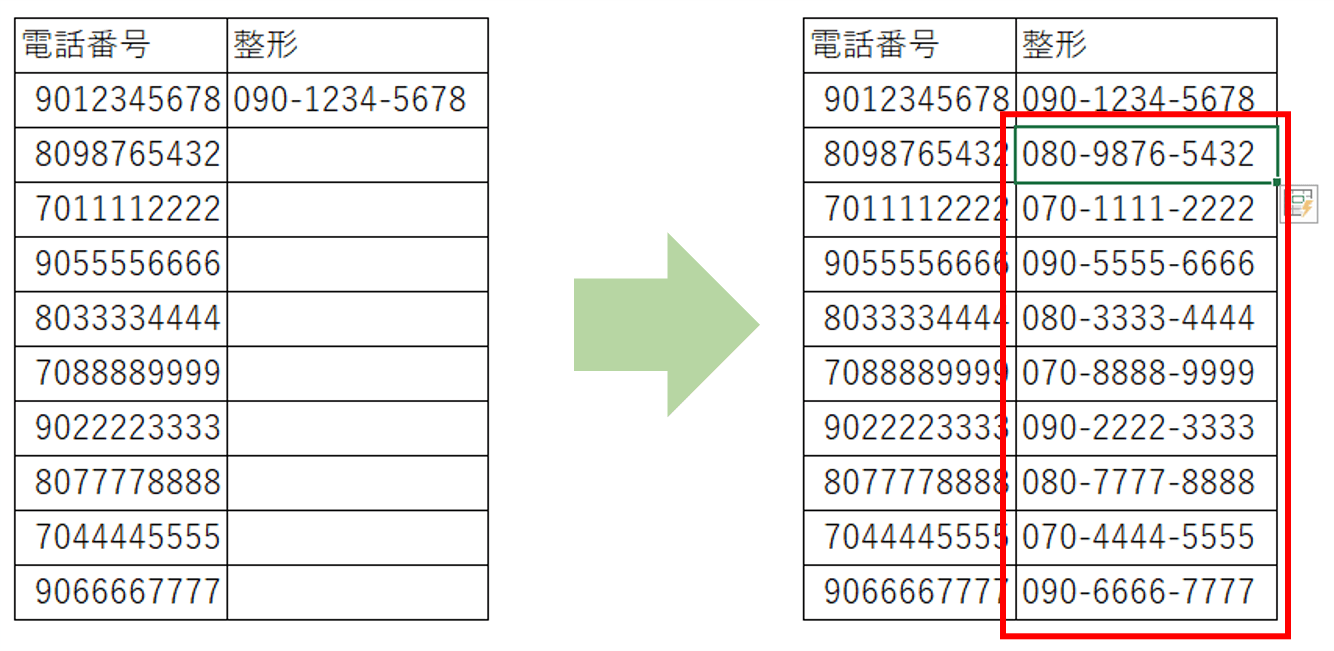
例:「09012345678」という数字の列の隣に、「090-1234-5678」とハイフンを入れた形で見本を入力します。その後、その下のセルを選択して Ctrl + E を押します。
結果:すべての行にハイフンが自動挿入されます。
このように、本来なら関数が必要なところを、手入力の見本だけで解決できるのがフラッシュフィルのすごいところです。
フラッシュフィルを使いこなすコツと注意点
フラッシュフィルは非常に賢い機能ですが、ときどき「意図しない結果」になったり、反応しなかったりすることがあります。
フラッシュフィルが反応しない、または間違った結果になる時は、以下の方法を試してみてください。
法則を正しく伝える:見本を「2〜3行」入力する
1行の見本だけでは、エクセルが「どの部分を抜き出せばいいのか」を勘違いしてしまうことがあります。
たとえば、住所から「市」を抜き出したいとき
見本が「横浜市」だと、Excelは「左から3文字抜き出す」という法則だと勘違いし、2行目の「横須賀市」を「横須賀市」ではなく「横須賀」のように余計な文字まで切り取ってしまうことがあります。
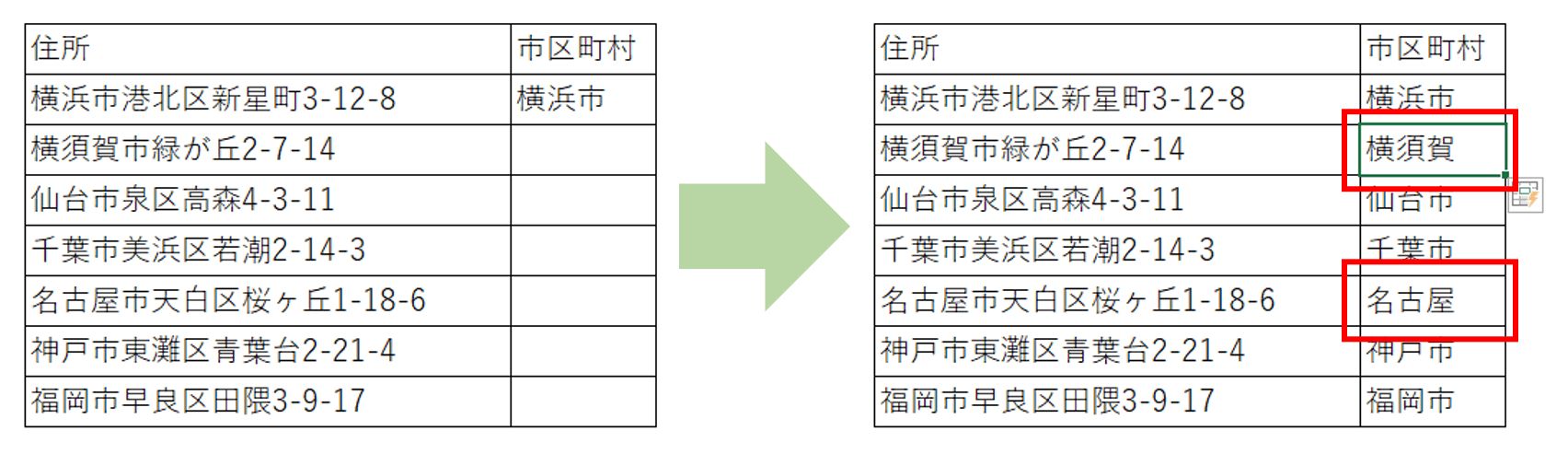
そんな時は、2行目、3行目まで、いくつかの正しい見本を手入力してみてください。
Excelに「このパターンだよ!」と複数教えることで、Excelの精度が劇的に上がります。
それでもうまくいかない場合は、「区切り位置」機能を使ってみましょう。
データの「距離感」:元データと隣接させる
フラッシュフィルは、すぐ隣にあるデータの列を参考にして動きます。
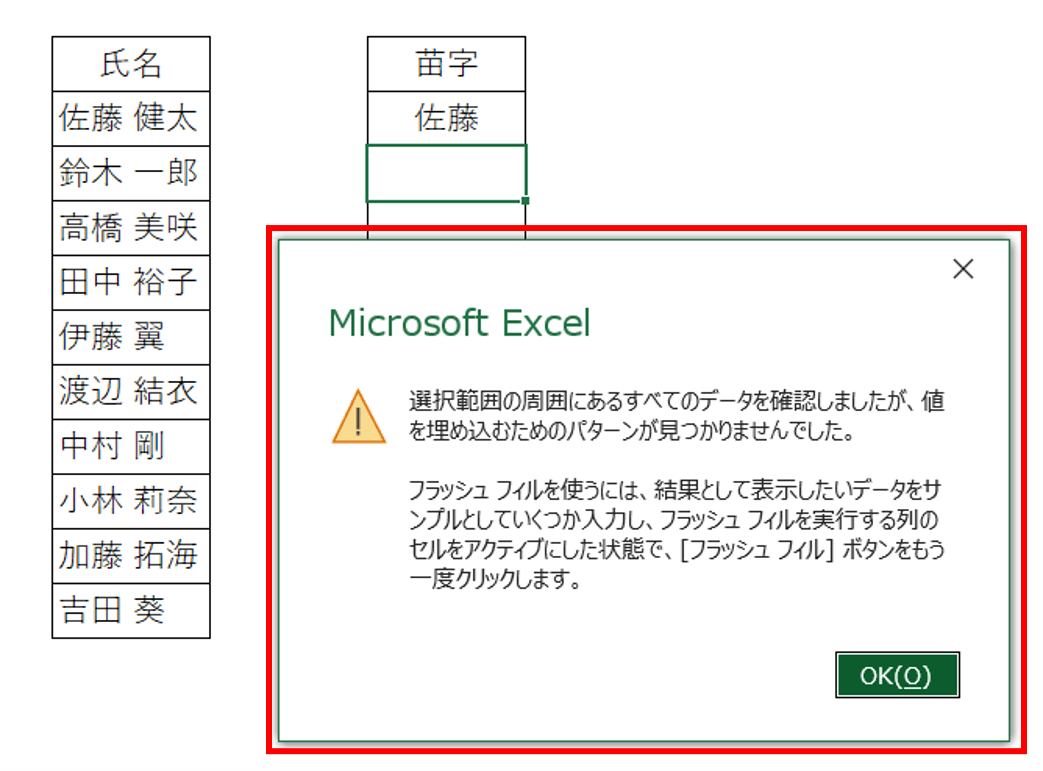
そのため、元データの列(A列)と、入力したい列(C列)の間に、「完全に空っぽの列(B列)」が挟まっていると、Excelはどこを参考にすればいいか迷ってしまい、エラーが出ることがあります。
【重要】データは「自動更新」されない
フラッシュフィルは、実行した瞬間の「値」をセルに書き込む機能です。そのため、元データの名前や数値が変わっても、フラッシュフィルした結果は自動で変わりません。
ここは関数(VLOOKUPなど)と大きく違う点なので、特に注意が必要です。
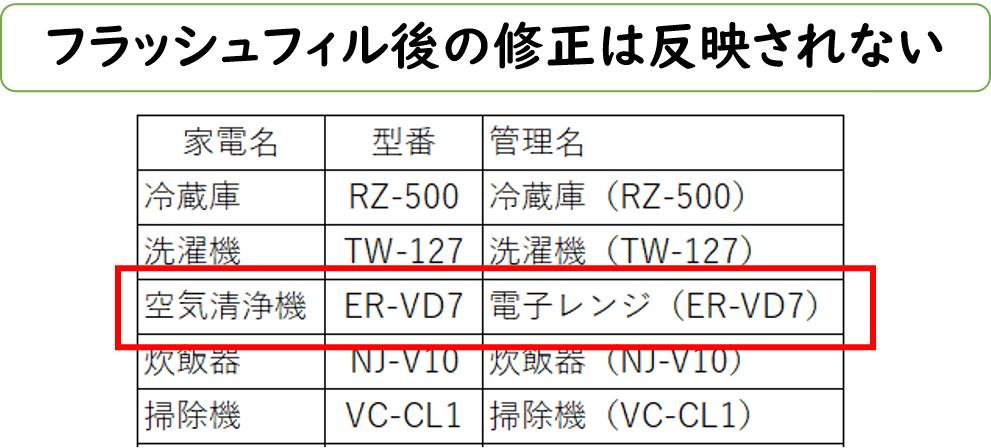
元データの内容を修正した場合は、古いデータを一度消して、再度「Ctrl + E」を押し直す必要があります。
「データが頻繁に変わる表」には関数を使い、「一度きりのデータ整理やリスト作成」にはフラッシュフィルを使うなど、目的に応じて使い分けましょう。
まとめ
今回は、関数の知識ゼロでもデータ加工ができる「フラッシュフィル」について解説しました。
この機能を覚えるだけで、今まで苦労していた名簿整理やデータクレンジングが驚くほど楽しく、速くなりますよ。

まずは、手元のデータで「 Ctrl + E 」を試してみてください!
Udemyであなたの「学びたい」をかなえませんか?(PR)

日々のExcel作業を「もっと効率よくできないかな?」と感じていませんか?
「Office de Tips」では、日々の業務に役立つExcelのヒントをお届けしていますが、さらに一歩進んだスキルを身につけるなら、Udemyがおすすめです。
Udemyは、世界中の専門家が教える21万以上のオンライン講座が揃う学習プラットフォームです。Excelの基礎から、VBAを使った自動化、データ分析まで、あなたのレベルや目的に合わせた講座が必ず見つかります。

お金かかりそう…
という方でもご安心ください。Udemyには無料コースが用意されているほか、有料コースでも30日間の返金保証が付いているため、気軽に始めることができます。
そして最大の魅力は、一度購入すれば、追加料金なしでいつでも、何度でも見直せることです。忙しい合間を縫って少しずつ学んだり、忘れてしまった部分を後から復習したりと、あなたのペースでじっくりとスキルを身につけられます。
おすすめ講座!
Udemyで新しいスキルを習得して、日々の業務をさらに効率化し、あなたの可能性を広げましょう!