
エクセルで「1、2、3…」や「月、火、水…」と自動入力されるのは、エクセルの中に「ユーザー設定リスト」という並び順のルールが登録されているからです。
実はこのリストに、あなた専用のオリジナル項目を追加できることを知っていますか?
「役職順」「本支店名」「よく使う商品名」などを一度登録してしまえば、次からは先頭の文字を入力してドラッグするだけで、すべての項目が自動で並びます。
この記事では、業務効率を劇的に上げる「ユーザー設定リスト」の確認方法と、2通りの追加手順を詳しく解説します。

この記事のゴール
- 自分の業務に合わせた「専用のオートフィル」を登録できる
- 既存のセルデータから一括でリストをインポートする方法をマスターしている
- 登録したリストの編集や削除が自由に行える
ユーザー設定リストの確認方法
まずは、現在エクセルにどんなリストが登録されているかを確認してみましょう。

ユーザー設定リストは、設定画面の少し深い場所にあります。
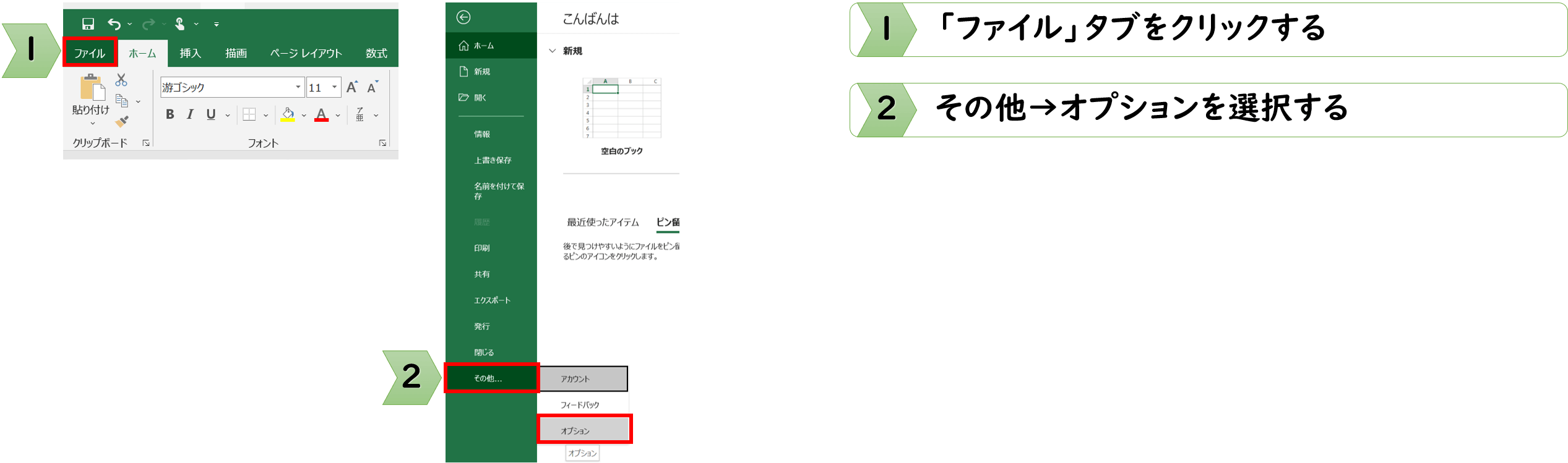
- オプション画面を開く
「ファイル」タブをクリックし、左下の「その他」→「オプション」を選択します。
- ユーザー設定リストを開く
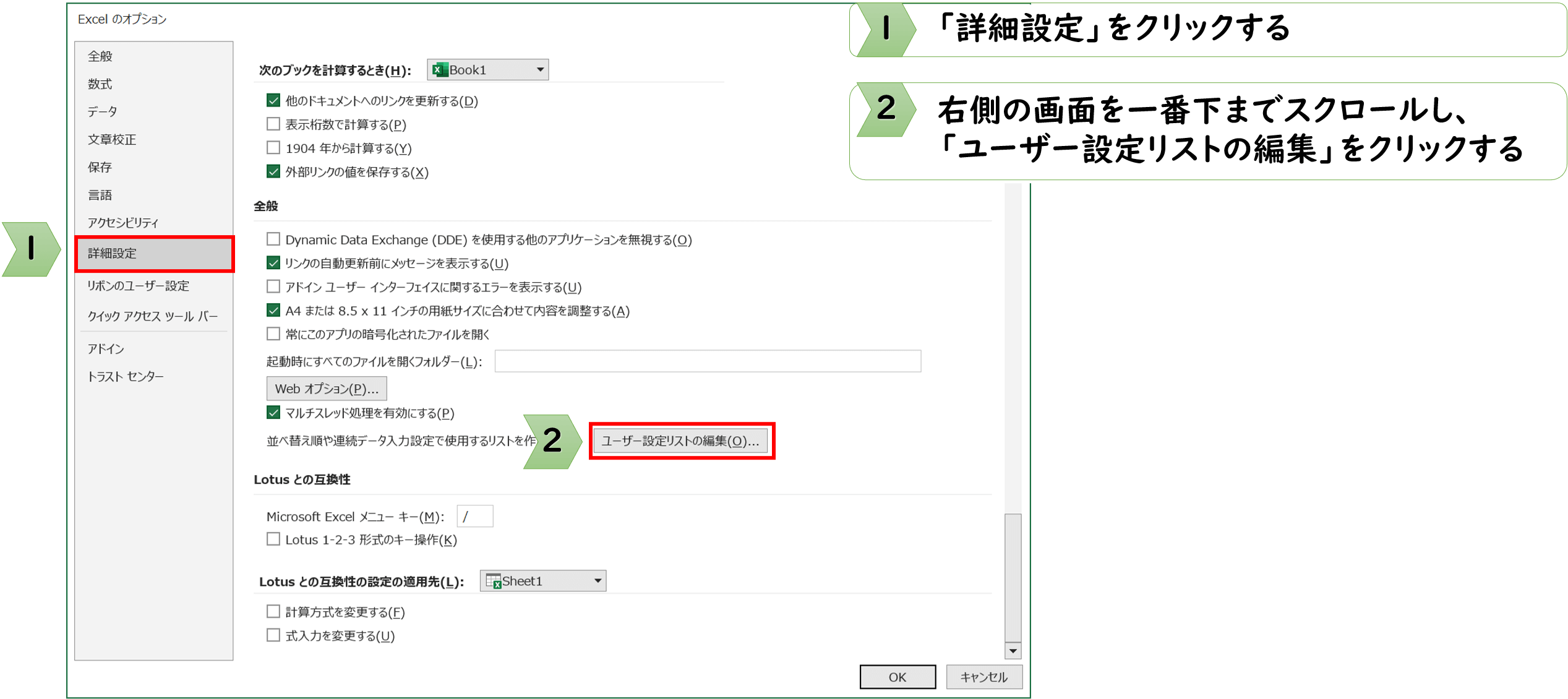
左メニューの「詳細設定」をクリックします。
その後、右側の画面を一番下までスクロールし、[全般]グループにある「ユーザー設定リストの編集」をクリックします。
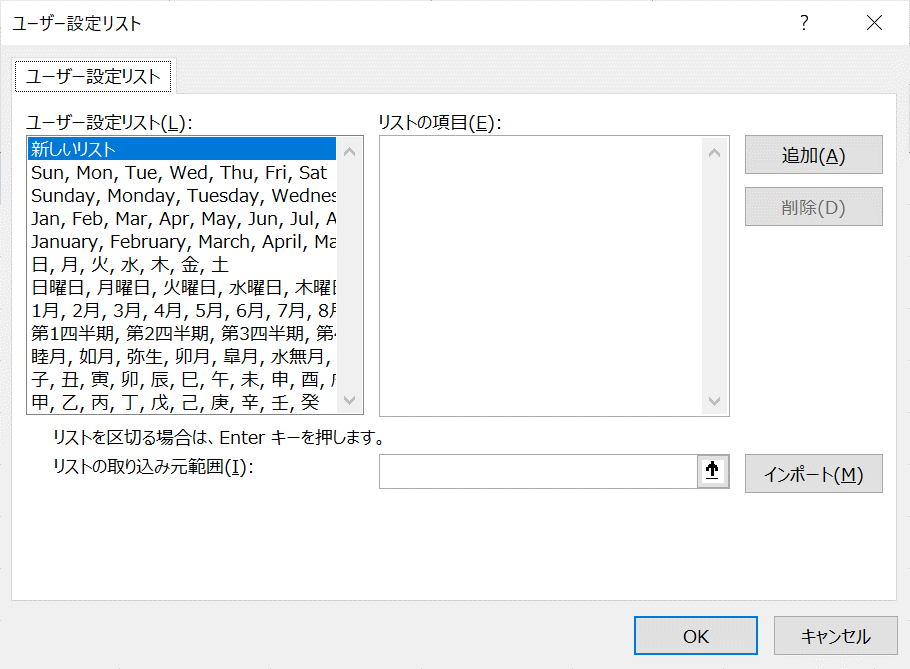
ここに表示されているのが、オートフィルで使えるリストの一覧です。
独自のフィル条件を追加する2つの方法

新しいリストを追加するには、「直接入力する方法」と「セルの内容を読み込む方法」の2通りがあります。
方法1:新しいリストを直接入力する(項目が少ない時)
- 新しいリストを作成する
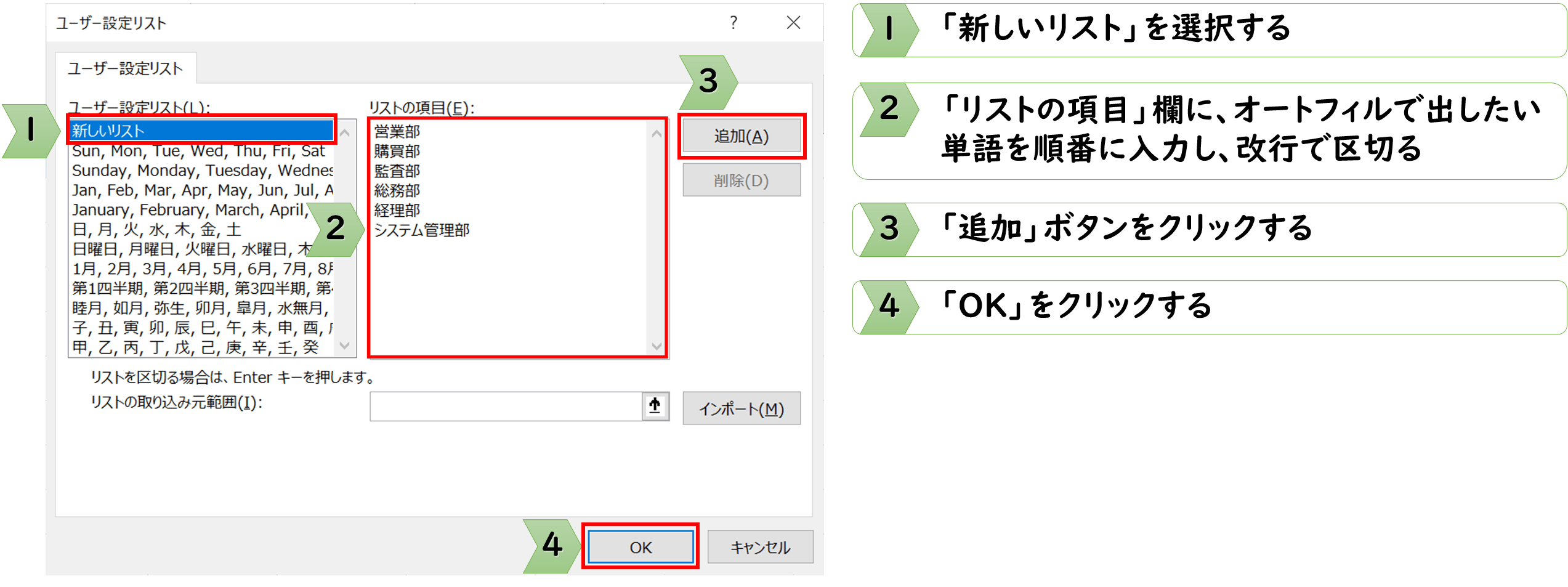
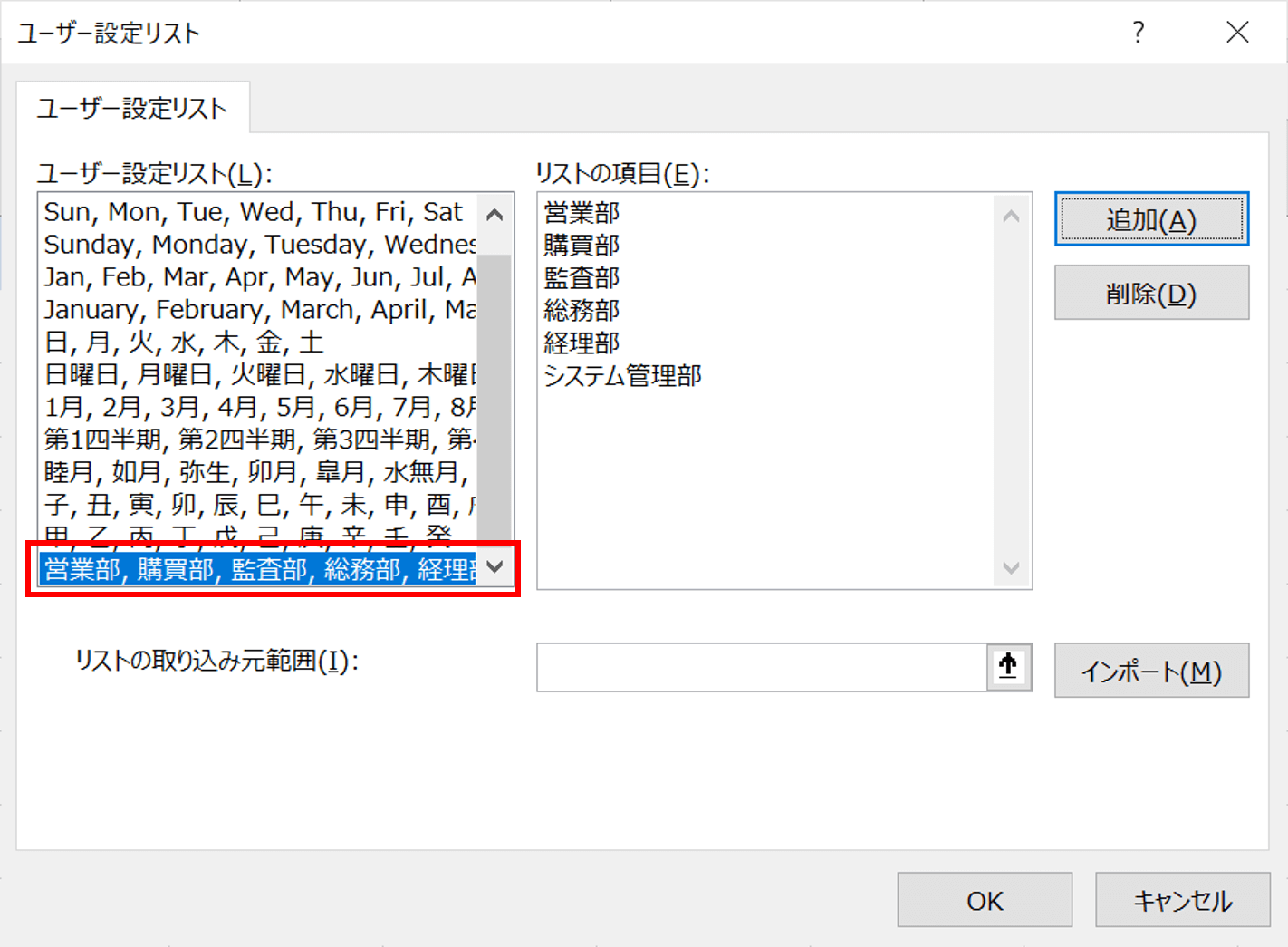
ユーザー設定リストの編集画面で、左側の「新しいリスト」を選択します。
次に、右側の「リストの項目」欄に、オートフィルで出したい単語を順番に入力し、改行で区切ります。
最後に「追加」ボタンをクリックし、「OK」を押して完了です。
方法2:セルからインポートする(既にリストがある時や項目が多い時)
すでに入力済みの表がある場合やは、そのセルを読み込むのが一番早くて正確です。
項目が多い場合も、リストを作成してから進むと簡単です。
- リストをセル範囲からインポートする
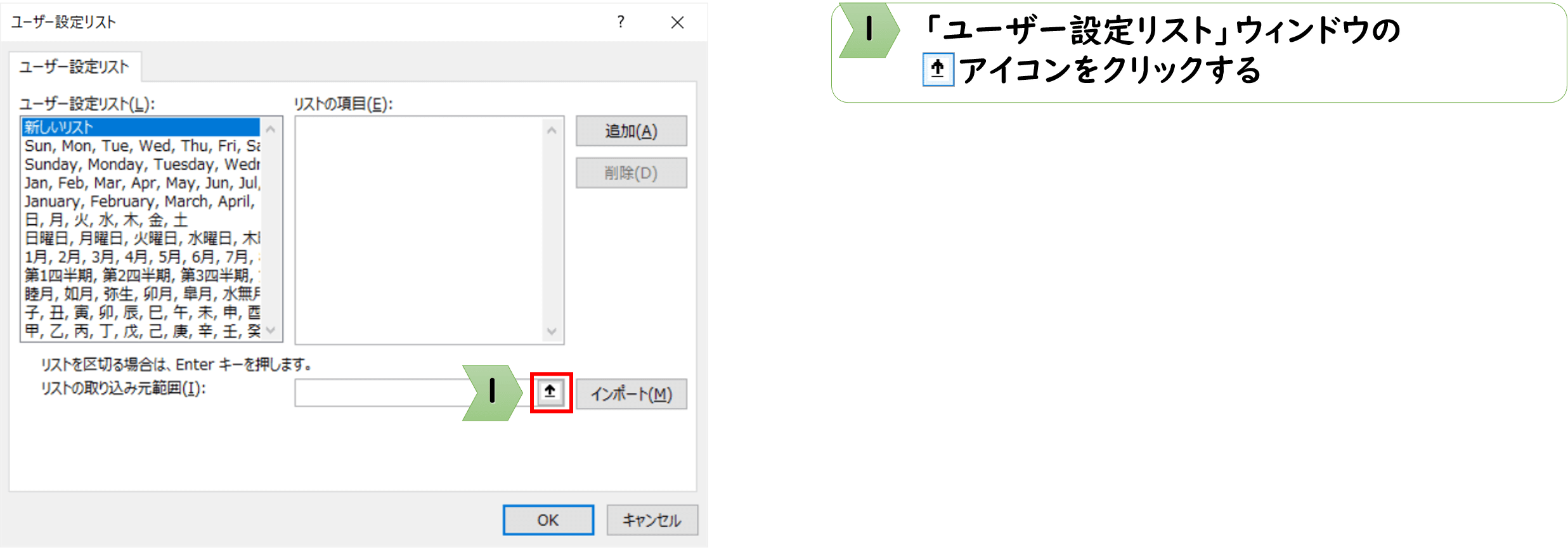
「ユーザー設定リスト」画面の右下にある、「リストの取り込み元範囲」の右側のアイコンをクリックします。
- リスト化する範囲を指定する
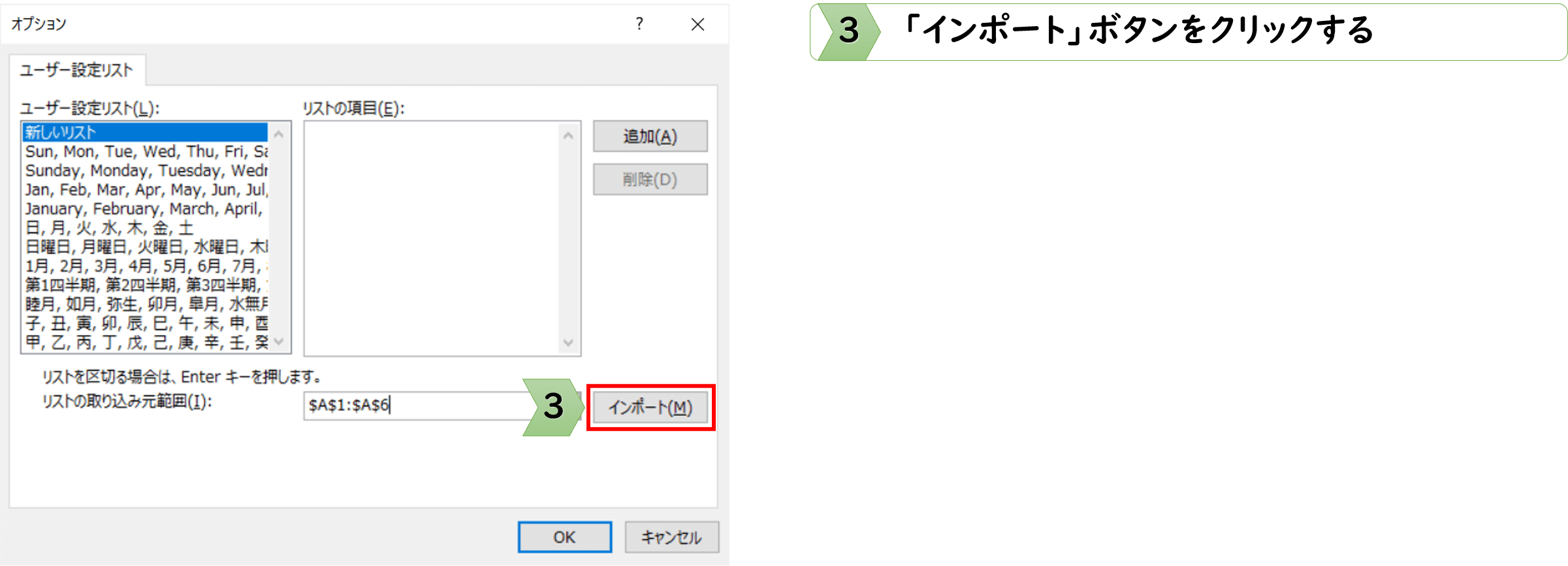
リスト化したいセル範囲をドラッグして選択し、Enterキーを押します。
その後、「インポート」ボタンをクリックすると、一瞬でリストが登録されます。

知っておくと便利!応用的な使い方・関連知識
登録したリストは、オートフィルだけでなく「並べ替え」にも使えます。
通常の「昇順・降順」ではうまくいかない役職順(社長→専務→常務…など)も、このリストを登録しておけば、一瞬で意図した通りの順番に並べ替えることができます。
注意:登録したリストは「そのPC」のExcelに保存されます
ユーザー設定リストは、そのPCのExcelのシステムファイルに保存される設定です。
そのため、他の人のPCで同じファイルを開いても、その人のエクセルにリストが登録されていないとオートフィルは機能しません。

チームで共有したい場合は、方法2の「インポート」手順を教えてあげると親切ですね。
まとめ
今回は、オートフィルを自分好みにカスタマイズする「ユーザー設定リスト」について解説しました。
決まった順番の入力作業は、エクセルに覚えさせて自動化するのが正解です。

あなたの業務でよく使う「お決まりのリスト」を登録して、入力の手間を減らしていきましょう!

Udemyであなたの「学びたい」をかなえませんか?(PR)
日々のExcel作業を「もっと効率よくできないかな?」と感じていませんか?
「Office de Tips」では、日々の業務に役立つExcelのヒントをお届けしていますが、さらに一歩進んだスキルを身につけるなら、Udemyがおすすめです。
Udemyは、世界中の専門家が教える21万以上のオンライン講座が揃う学習プラットフォームです。Excelの基礎から、VBAを使った自動化、データ分析まで、あなたのレベルや目的に合わせた講座が必ず見つかります。

お金かかりそう…
という方でもご安心ください。Udemyには無料コースが用意されているほか、有料コースでも30日間の返金保証が付いているため、気軽に始めることができます。
そして最大の魅力は、一度購入すれば、追加料金なしでいつでも、何度でも見直せることです。忙しい合間を縫って少しずつ学んだり、忘れてしまった部分を後から復習したりと、あなたのペースでじっくりとスキルを身につけられます。
おすすめ講座!
Udemyで新しいスキルを習得して、日々の業務をさらに効率化し、あなたの可能性を広げましょう!